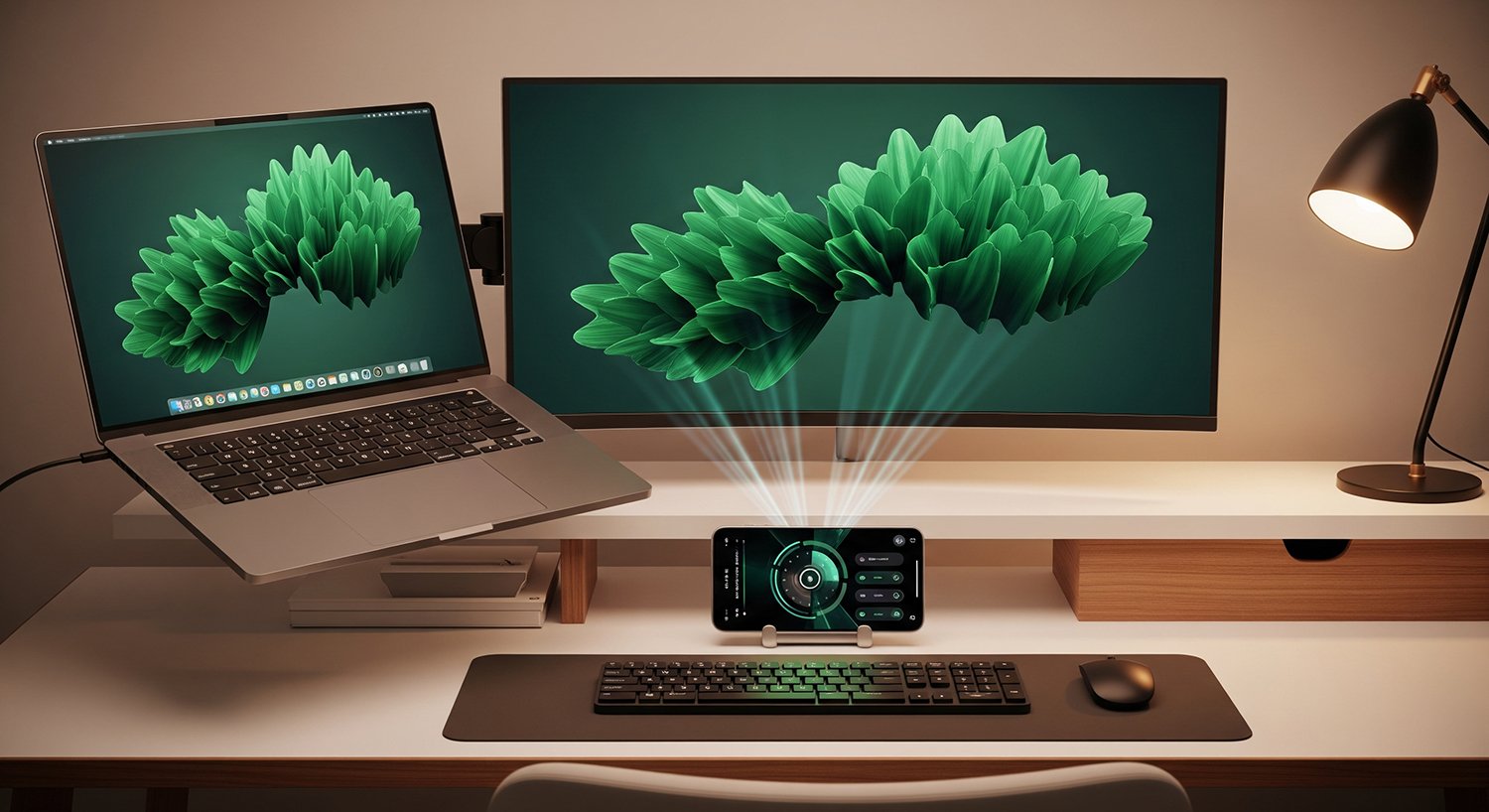
Ahora si que sí, estoy convencido de que he encontrado el desk panel definitivo para controlarlo todo desde mi escritorio.
Índice
¿Qué es un ‘desk panel’ y por qué este es el mejor?
No me voy a enrollar en explicarte qué es un desk panel, porque no es la primera vez que montamos uno. Básicamente es un dispositivo desde el que poder controlar todo lo que se te ocurra (como ya hicimos con el «Habbit Desk» o el NSPanel Pro 120).
La cuestión es que ya sabes que soy un fanático de la productividad y vivo obsesionado con tener cada vez más funciones, usando menos dispositivos. Por eso mismo, creo que este es el desk panel definitivo con las siguientes características:
- No solo vas a poder controlar toda tu domótica y ver el estado de tus entidades. También puedes usarlo como asistente de voz, control multimedia, calendario… lo que tú quieras!
- No necesitas comprar ningún dispositivo, ya que vamos a utilizar tu dispositivo Android. Esto significa que cuando no estés en tu escritorio tampoco estará tu controlador, consiguiendo un espacio más despejado.
- No necesitas programar ni saber de ESPHome, ya que vamos a utilizar una aplicación gratuita y Home Assistant (a continuación te lo explico todo).
- No necesitas impresora 3D, ya que vamos a utilizar unos accesorios magnéticos que, si tienes carga inalámbrica, también van a mantener la batería cargada. No obstante, si tienes impresora en casa también puedes descargar el diseño de La R3D.
El soporte magnético
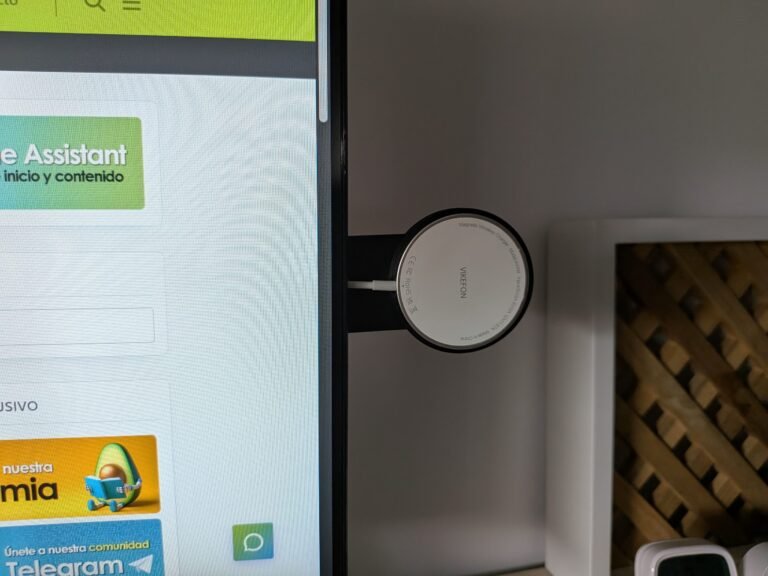
Cuando descubrí este soporte magnético me pareció un inventazo 😅. Por un lado se pega con cinta de doble cara (lo puedes poner en un lateral de tu monitor o, como yo, en tu escritorio a doble altura) y por otro tiene un potente imán. Además lo puedes girar y orientar para colocarlo en la posición que más te convenga en ese momento, por lo que es perfecto para montar el desk panel definitivo.
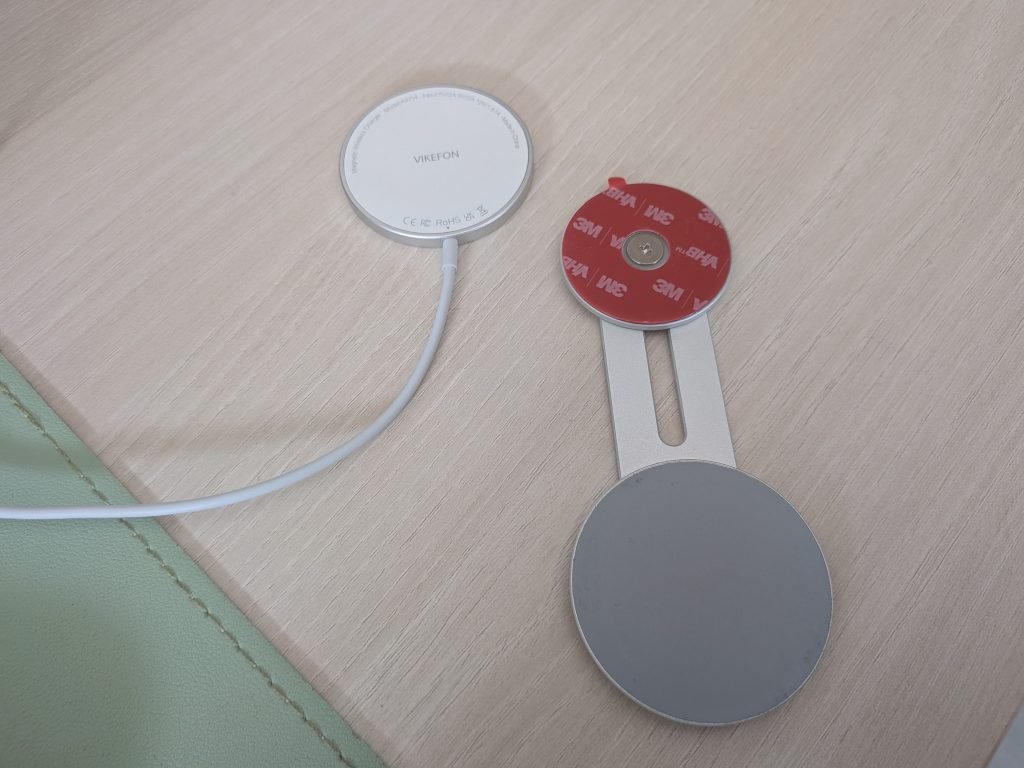
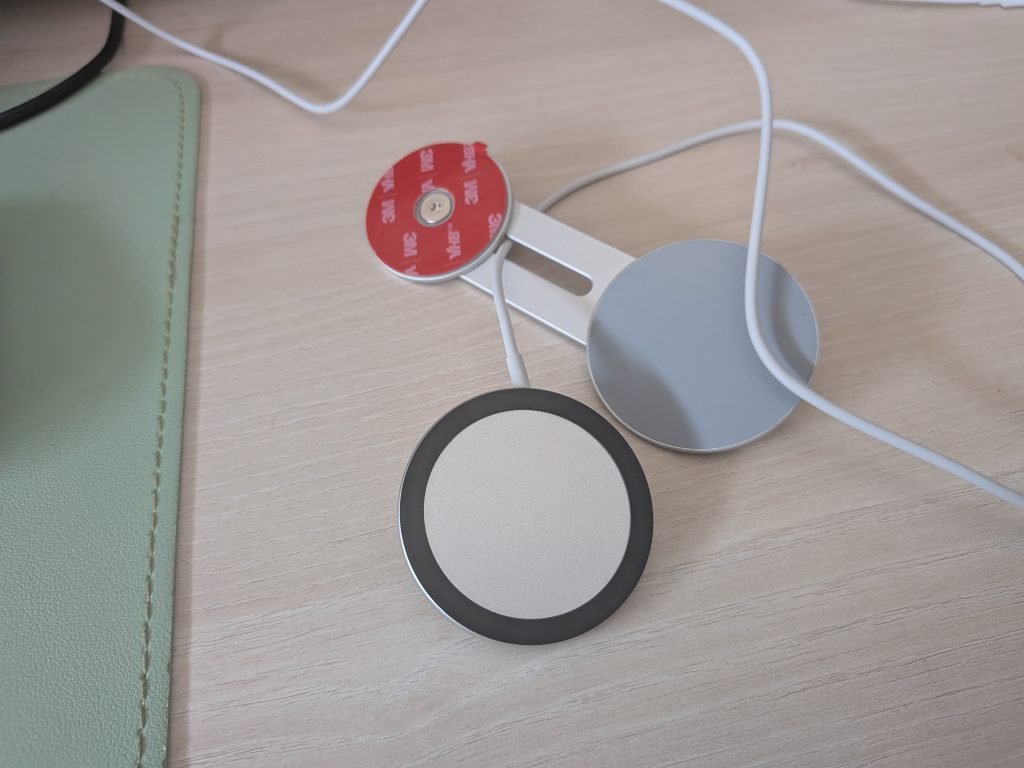
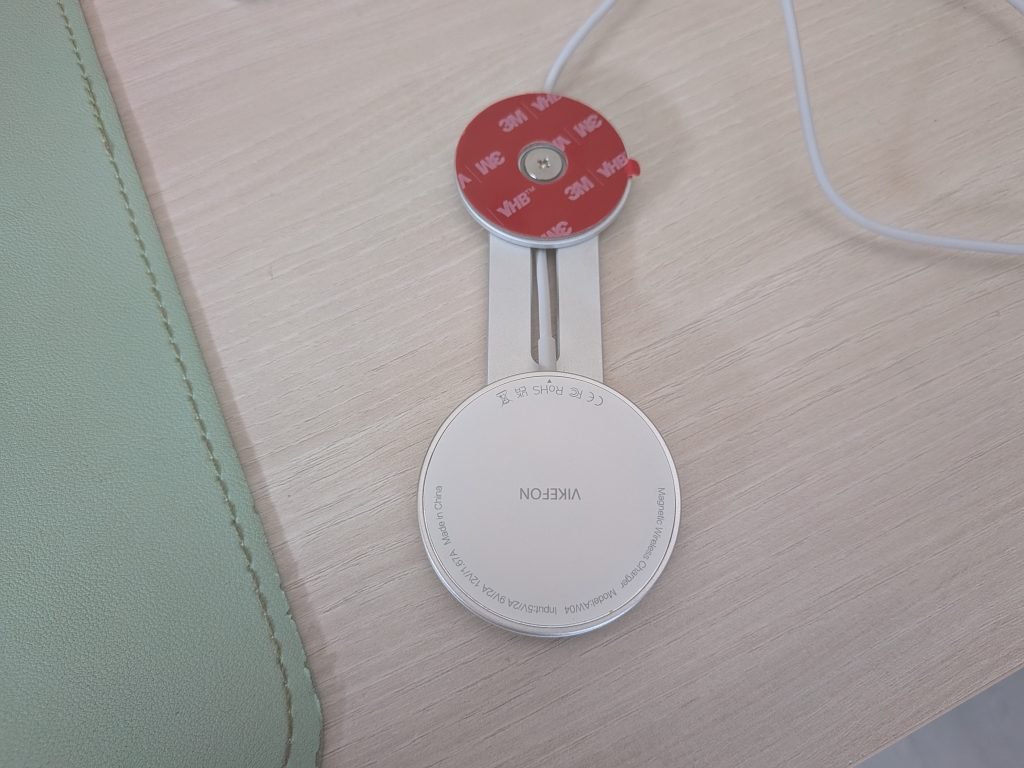
Aunque tu dispositivo no tenga carga inalámbrica también puedes usarlo, pegándole un aro magnético o poniéndole una carcasa que ya lo tenga incorporado. Pero además, si lo soporta (como mi querido Pixel 9a!), puedes combinarlo con uno de estos cargadores y usarlo para mantener la batería!
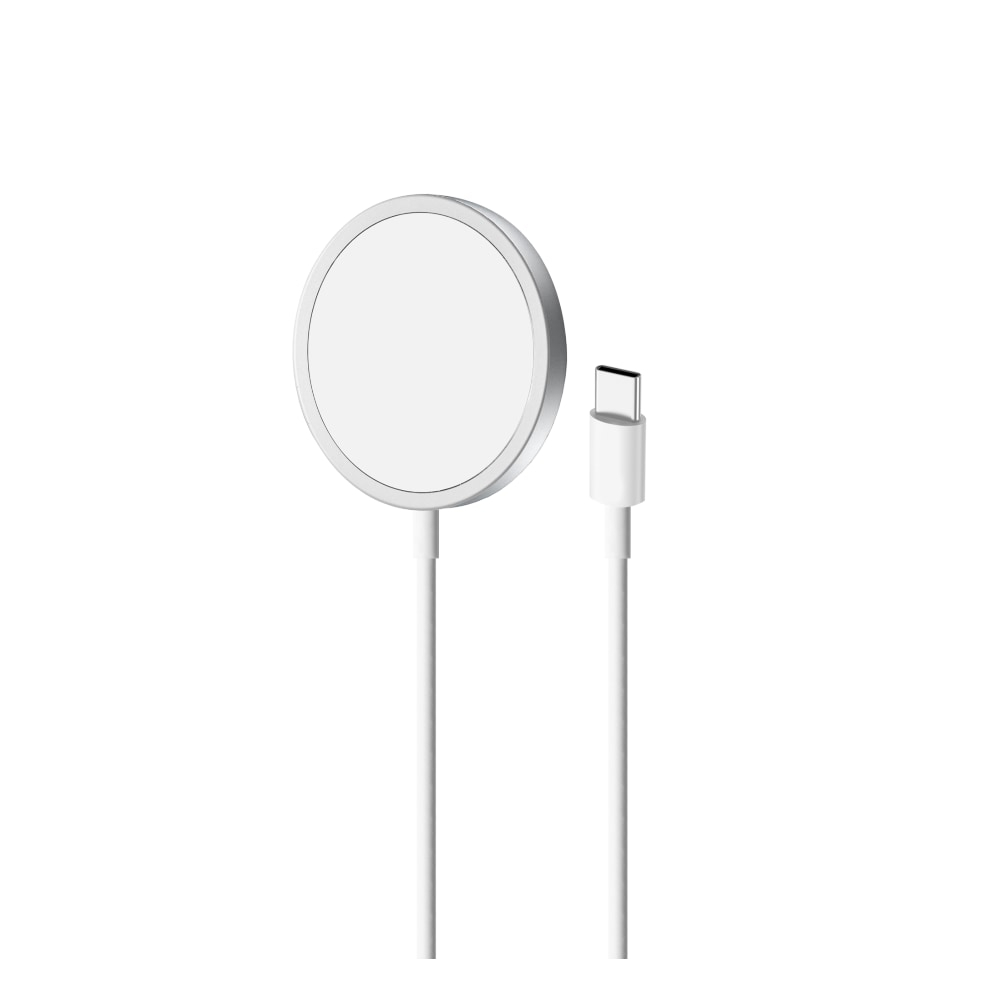
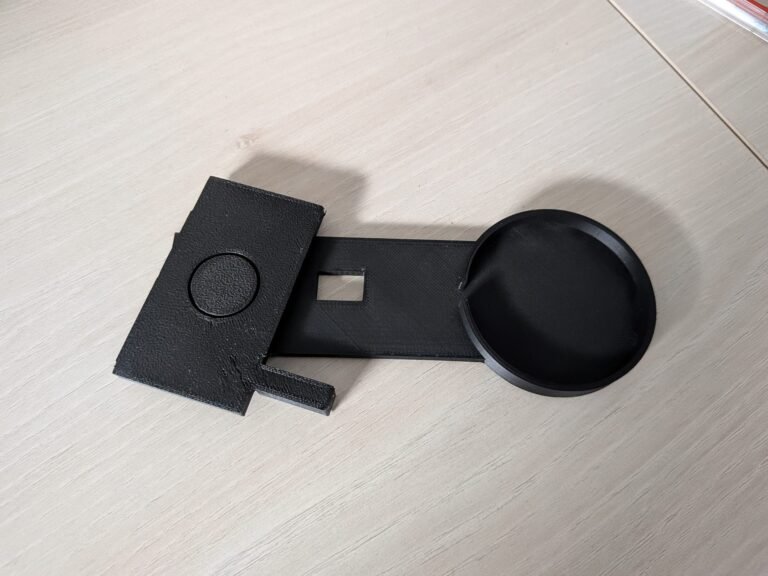
Como te decía en la introducción, si tienes impresora en casa también puedes descargarte este diseño elaborado por La R3D. El principio de funcionamiento es exactamente en el mismo, y está pensado para ser utilizado con un cargador magnético (como el que te acabo de enseñar) y pegarlo con cinta de doble cara, por ejemplo, en un lateral de tu ordenador.

El modo ‘stand-by’
Una vez que que ya tenemos listo nuestro soporte, vamos a explorar el modo ‘stand-by’ para crear el desk panel definitivo.
Si eres usuario de Apple, seguramente ya sepas que el modo StandBy es una función que convierte el iPhone en una especie de pantalla inteligente cuando está cargando en posición horizontal, mostrando información útil. Pero si, como yo, eres usuario de Android vamos a ver cómo configurarlo siguiendo estos pasos:
- Descargar e instala la aplicación StandBy Mode Pro. Al abrirla te ofrecerá comprar la versión ‘pro’, pero para lo que vamos a hacer es suficiente con la versión gratuita.

- La primera vez que accedas te encontrarás con la siguiente pantalla, mostrando el «modo duo». Es decir, que permite incorporar 2 widgets en la misma pantalla. No obstante, si deslizas la pantalla hacia la derecha encontrarás otras opciones como un reloj a pantalla completa, fotos de fondo con reloj y recha incorporada, calendario, reproductor de música…
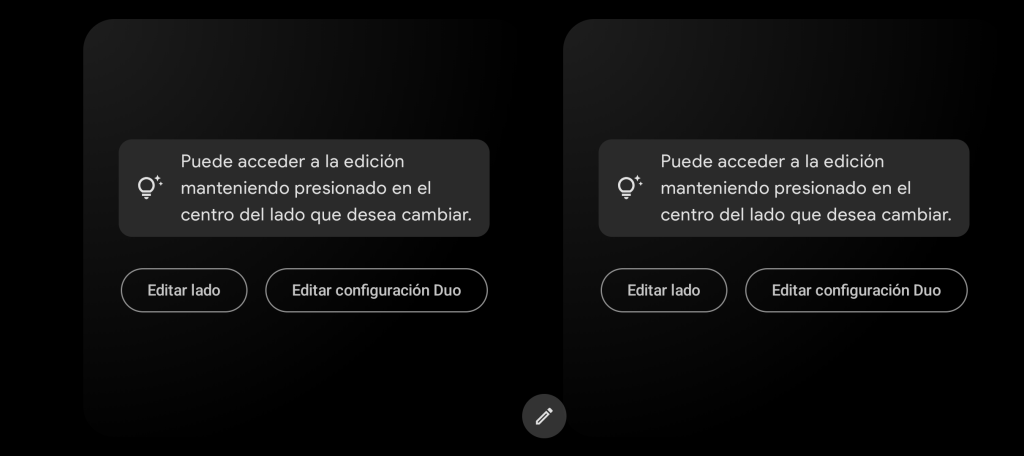
- En este caso voy a centrarme en dicho modo duo, ya que creo que es el que nos va a permitir sacarle más rendimiento. Observa que si pulsas en «Editar configuración Duo» te permite ajustar el ancho que ocupa en pantalla cada uno de los widgets.
- Si pulsas en «Editar lado», podrás añadir agregar un widget personalizado en esa parte de la pantalla. Aquí va a depender de tus preferencias, pero me parece que hay opciones muy útiles, como la vista de los eventos del día, el control multimedia, ajustes del teléfono… que puedes combinar como quieras.
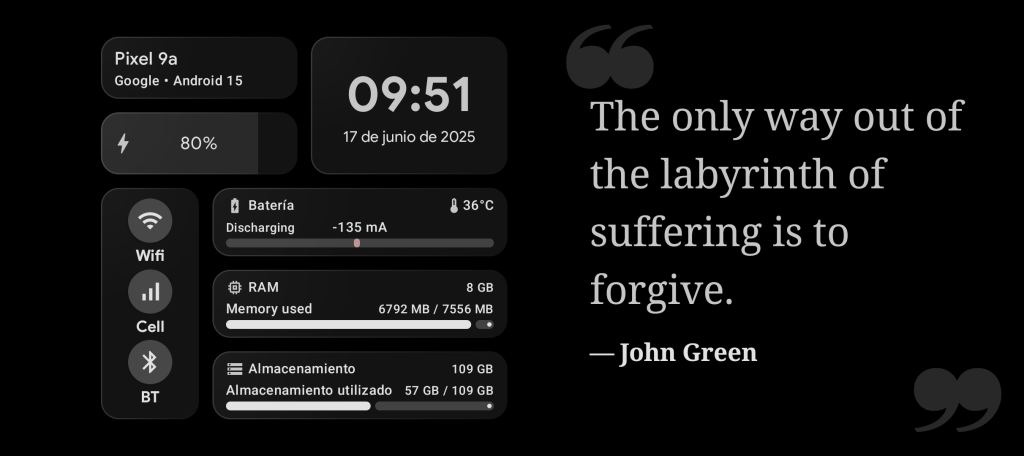
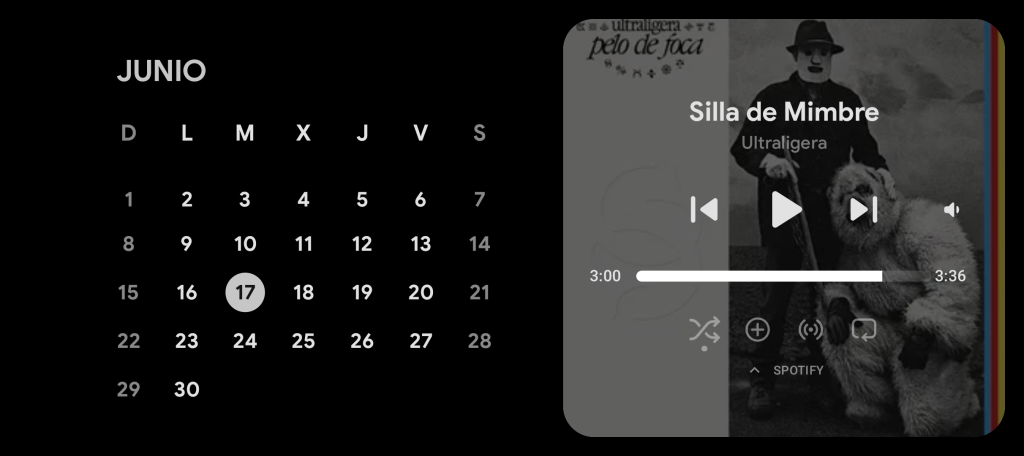
- Además, en cada uno de los lados de la pantalla puedes agregar más widgets, y navegar por ellos moviendo la pantalla de arriba a abajo. Para ello simplemente mantén pulsado uno de los widgets y pulsa en el icono «+». Al agregarlo aparecerá justo debajo del que ya estaba.
- Otros ajustes interesantes que puedes hacer, deslizando la pantalla hacia la izquierda:
- Ajustar brillo cuando está en StandBy (apartado «General»). Bájalo un poco para ahorrar batería cuando estés haciendo uso de esta función.
- Temporizador de apagado de pantalla (apartado «General»). De nuevo, si no necesitas que la pantalla esté permanentemente encendida, puedes establecer que se apague transcurrido un tiempo (y seguir ahorrando batería). Para reactivarla sólo tienes que pulsar en cualquier sitio de la pantalla.
- Lanzamiento. Desde este apartado puedes configurar en qué circunstancias se activará el ‘modo stand-by’. En mi caso he marcado las opciones de «Cargando», «Sólo cuando se esté cargando de forma inalámbrica», «Cuando la pantalla se apaga» y «Only when WiFi connected».
- Cierre automático. Desde este apartado puedes activar opciones para salir del modo stand-by automáticamente al girar el teléfono o desconectarlo del cargador.
Widgets «comodín» con Home Assistant
Hasta aquí me parece que este «setup» ya merece totalmente la pena, pero ahora vamos a aplicar nuestra magia para que sea el desk panel definitivo. Hace poco esta aplicación ha implementado una función que permite implementar widgets de terceros. Es decir, permite incorporar al modo StandBy widgets de otras aplicaciones (ya sabes por dónde voy 😁).
Lo que vamos a hacer es crear widgets «comodín» con Home Assistant. Es decir, bloques dinámicos cuyo comportamiento va a cambiar en función de las circunstancias.
Notificaciones personalizadas
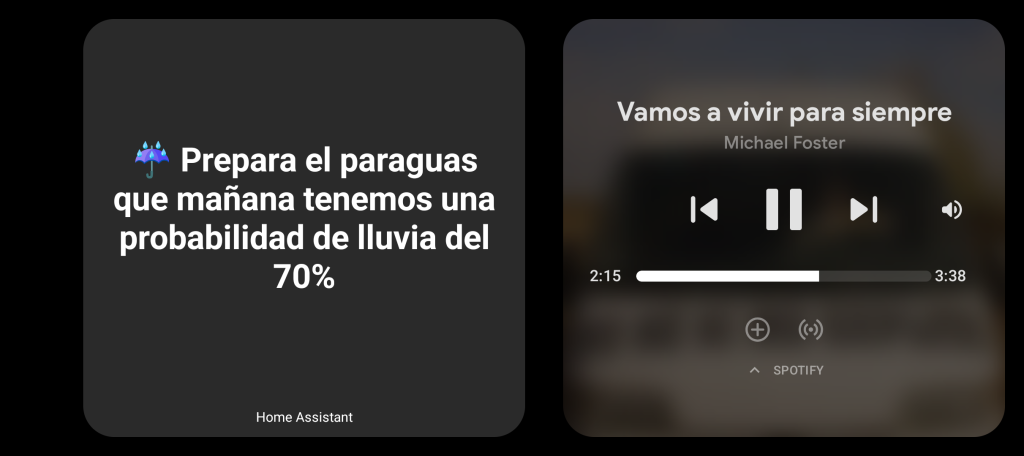
El primer widget va a contener notificaciones que van a ir variando en función de lo que tú quieras (por ejemplo, en función de la época del año, tu estado físico…). Incluso puedes crearlas con inteligencia artificial, para darle un toque diferente cada vez! Para ello sigue estos pasos:
- En Home Assistant, ve a Configuración > Dispositivos y servicios > Ayudantes > Crear ayudante > Texto. Dale el nombre que quieras (por ejemplo, «Standby Notificación») y asigna la longitud máxima a 255 (suficiente para una notificación). Esto creará la entidad ‘input_text.standby_notificacion’.
- Esta es un ayudante de tipo texto, que vamos a editar a través de una automatización cuando sucedan cosas a nuestro alrededor. Por ejemplo, a continuación tienes el código para que te avise cuando es posible que al día siguiente llueva (pero puedes añadir tantos ‘trigger id’ como quieras).
alias: Standby Mode
description: ""
triggers:
  - trigger: numeric_state
    entity_id:
      - sensor.aemet_daily_forecast_precipitation_probability
    above: 50
    alias: Alta probabilidad de lluvia
    id: Alta probabilidad de lluvia
conditions: []
actions:
  - choose:
      - conditions:
          - condition: trigger
            id:
              - Alta probabilidad de lluvia
        sequence:
          - action: input_text.set_value
            metadata: {}
            data:
              value: >-
                ☔ Prepara el paraguas que mañana tenemos una probabilidad de
                lluvia del {{
                states('sensor.aemet_daily_forecast_precipitation_probability')
                }}%
            target:
              entity_id: input_text.standby_notificacion
mode: single
- Ahora vuelve a tu dispositivo Android, y agrega un nuevo widget en la aplicación de Standby Mode. En la barra lateral pulsa sobre el apartado «Terceros», agrega el primer bloque y toca en «Hecho». De esta forma el widget quedará añadido al panel de inicio.
- Pulsa en «Elige un widget» y busca la aplicación de Home Assistant. Selecciona el widget de «Estado de la entidad», en el campo «ID de la entidad» busca el ayudante creado en el primer paso y pulsa en «Añadir widget» (si quieres editar el widget pulsa en la esquina inferior derecha, y toca el icono del engranaje).
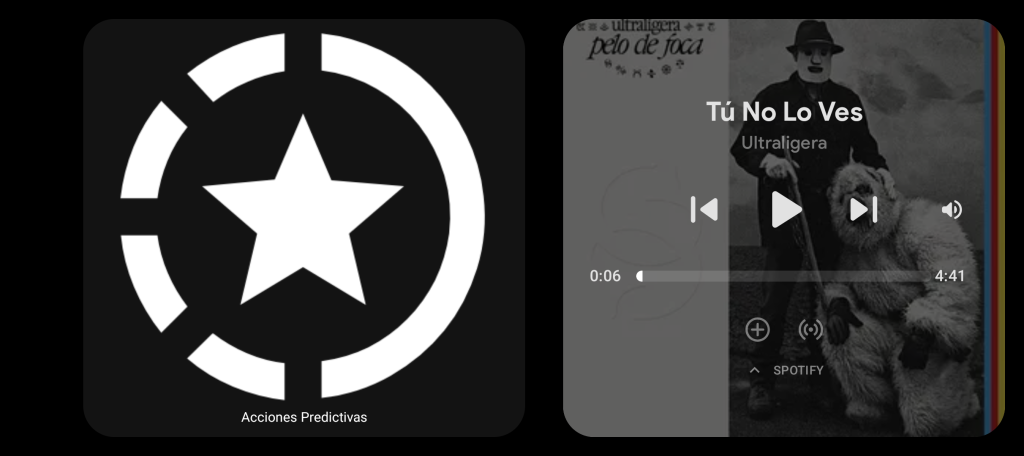
Acciones predictivas
El concepto es el mismo que para el bloque anterior, sólo que esta vez lo que va a cambiar no es el valor de la entidad, si no la acción que realiza un script. De esta forma puedes usarlo para que encienda la calefacción si la temperatura es baja, para que mande el robot aspirador a su base si está fuera de su base… o cualquier cosa que te imagines y realices de forma recurrente.
- En Home Assistant, ve a Configuración > Automatizaciones y escenas > Scripts > Crear script.
- Para conseguir ese comportamiento dinámico pulsa en «Añadir bloque de construcción» y busca «Elegir». Este bloque te permitirá crear distintas opciones, para que se ejecuten secuencias de acciones si se dan las condiciones.
- Por ejemplo, bajo la opción 1, añade como condición que tu robot aspirador esté limpiando y en las acciones que vuelva a su base. Ahora pulsa en «+ Añadir opción» y establece como condición que la temperatura esté por debajo 18º, y en ese caso encienda la calefacción. De esta forma, al ejecutar el script, HA irá recorriendo las acciones hasta encontrar alguna que ejecutar.
sequence:
  - choose:
      - conditions:
          - condition: state
            entity_id: vacuum.roborock_qr_598
            state: cleaning
        sequence:
          - action: vacuum.return_to_base
            metadata: {}
            data: {}
            target:
              entity_id: vacuum.roborock_qr_598
        alias: Robot limpiando
      - conditions:
          - condition: numeric_state
            entity_id: sensor.home_temperatura
            below: 18
        sequence:
          - action: climate.turn_on
            metadata: {}
            data: {}
            target:
              entity_id: climate.salon
        alias: Temperatura < 18º
alias: Standby Acciones
description: ""
- Ahora vuelve a tu dispositivo Android, y agrega un nuevo widget en la aplicación de Standby Mode. En la barra lateral pulsa sobre el apartado «Terceros», agrega el primer bloque y toca en «Hecho». De esta forma el widget quedará añadido al panel de inicio.
- Pulsa en «Elige un widget» y busca la aplicación de Home Assistant. Selecciona el widget de «Botón de servicio», en el campo «Acción» busca el script creado en el paso anterior. Personaliza el icono y la etiqueta, y pulsa en «Añadir widget» (si quieres editar el widget pulsa en la esquina inferior derecha, y toca el icono del engranaje).
Widgets de Google Home
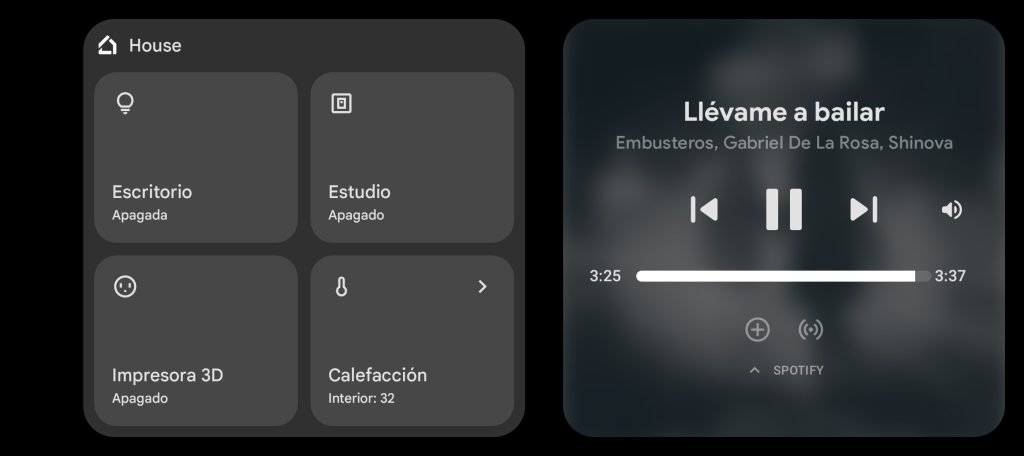
También me ha gustado mucho el widget de Google Home. Este permite incluir el control de 4 dispositivos dentro de un mismo bloque, lo cual me parece muy conveniente. Además, como sabes, puedes exponer al asistente de Google cualquier dispositivo (real o virtual) que tengas en Home Assistant. En la práctica esto significa que también puedes usar estos bloques para controlar HA.