


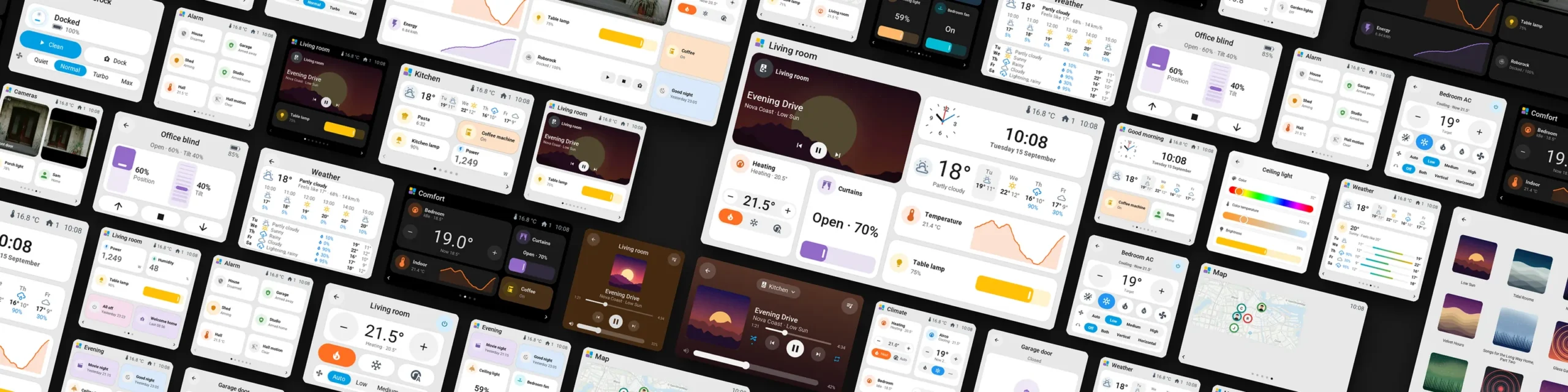
En esta entrada te enseño qué es el proyecto Tessera y cómo puedes crear pantallas ESPHome sin programar ni una línea.
¿Qué es Tessera y en qué se diferencia?
En Aguacatec hemos creado multitud de interfaces para dispositivos con pantalla, pero Tessera es un proyecto gratuito y de código abierto llevado a cabo por la comunidad, que te permite personalizar pantallas ESPHome sin programar.
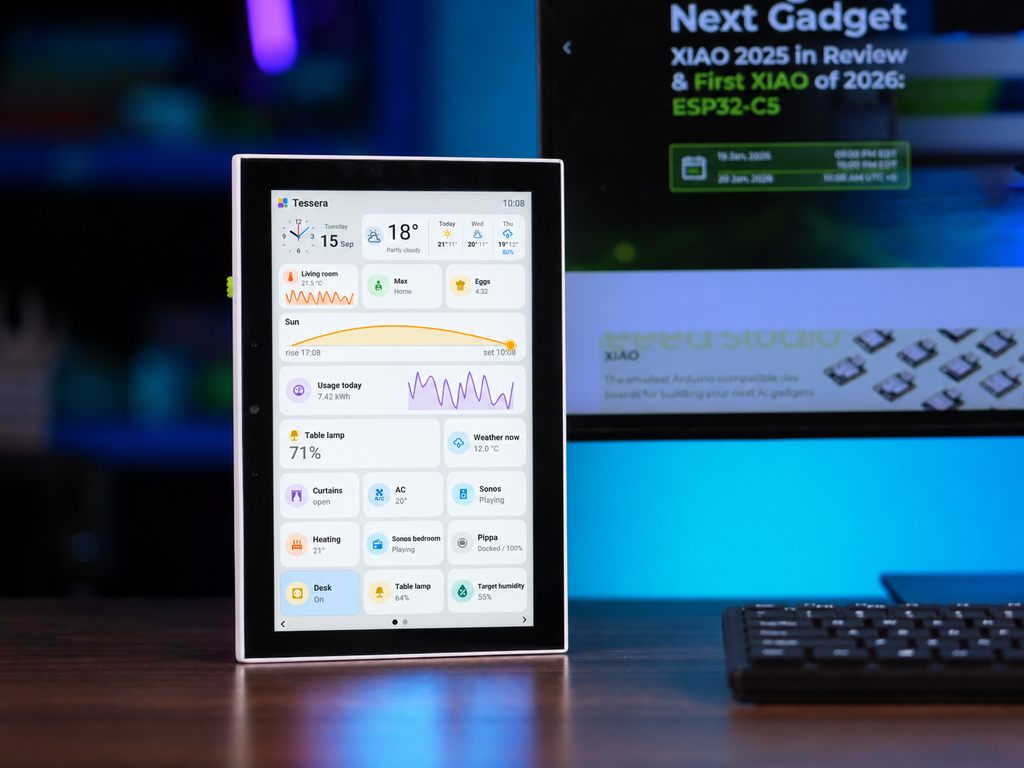
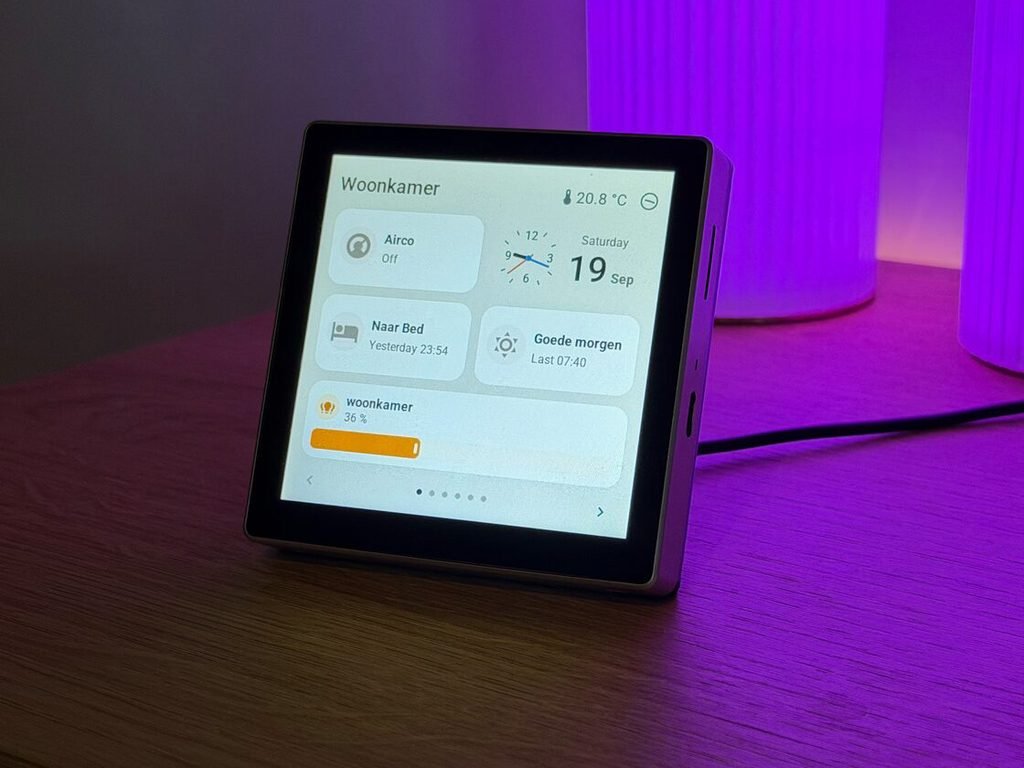
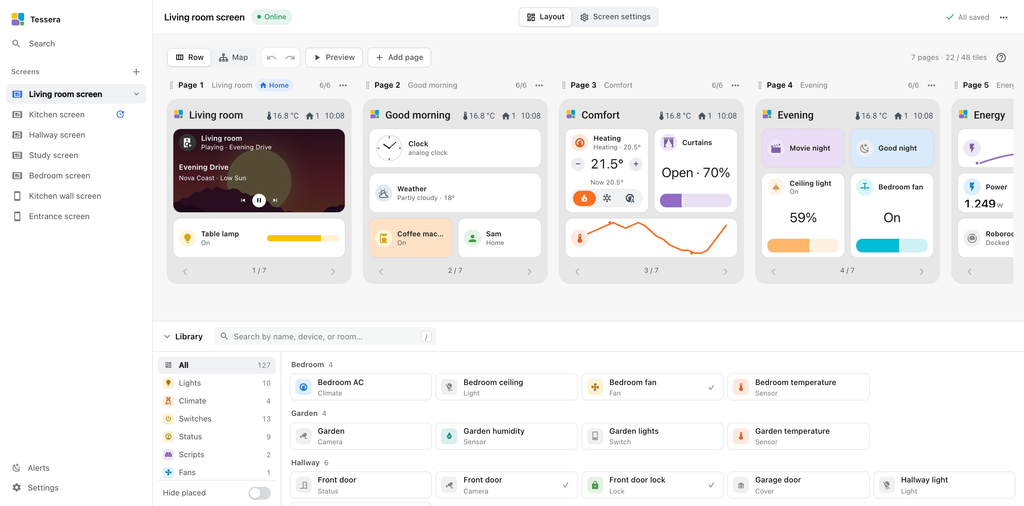
Esto lo hace a través de una interfaz que permite añadir tus entidades a una plantilla, muy similar al panel de control básico de Home Assistant. Todo ello sin ver ni una línea de código, ya que se instala como una aplicación dentro de HA y reconoce tus entidades.
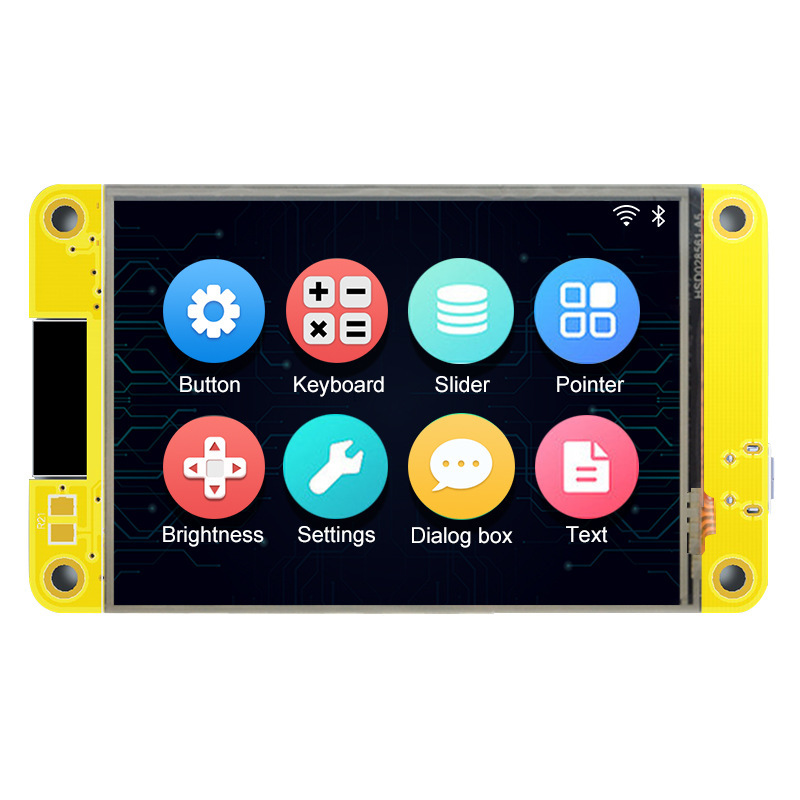
Además, puedes utilizar distintos modelos de pantallas compatibles con ESPHome, como la M5Stack Tab5 (es la que voy a utilizar) o pantallas baratas como la CYD. Aunque se trata de un proyecto relativamente nuevo, siguen añadiendo nuevos modelos a la colección.

Instalación y uso en Home Assistant
Sigue estos pasos para crear pantallas ESPHome sin programar usando Tessera:
- En Home Assistant, ve a Configuración > Aplicaciones > Instalar aplicación, pulsa sobre el icono de los 3 puntos y haz clic en «Repositorios». Pulsa en «Añadir», pega la siguiente URL y pulsa en «Añadir».
- Vuelve hacia atrás a la «Tienda de aplicaciones», busca «Tessera Screen Manager» y pulsa en «Instalar». Cuando termine, pulsa en «Iniciar» y luego en «Open Web UI» para abrir la interfaz.
- Haz clic en «Instalar pantalla nueva», busca tu modelo por nombre o tamaño, márcala y haz clic en «Siguiente». Asigna un nombre al dispositivo, selecciona el tipo de plantilla (horizontal o vertical), el número de columnas y filas que quieres ver en la pantalla y pulsa en «Siguiente».
- A continuación, selecciona el método de instalación. En mi caso, voy a «Descargar el archivo» e instalarlo a través de la web de ESPHome.
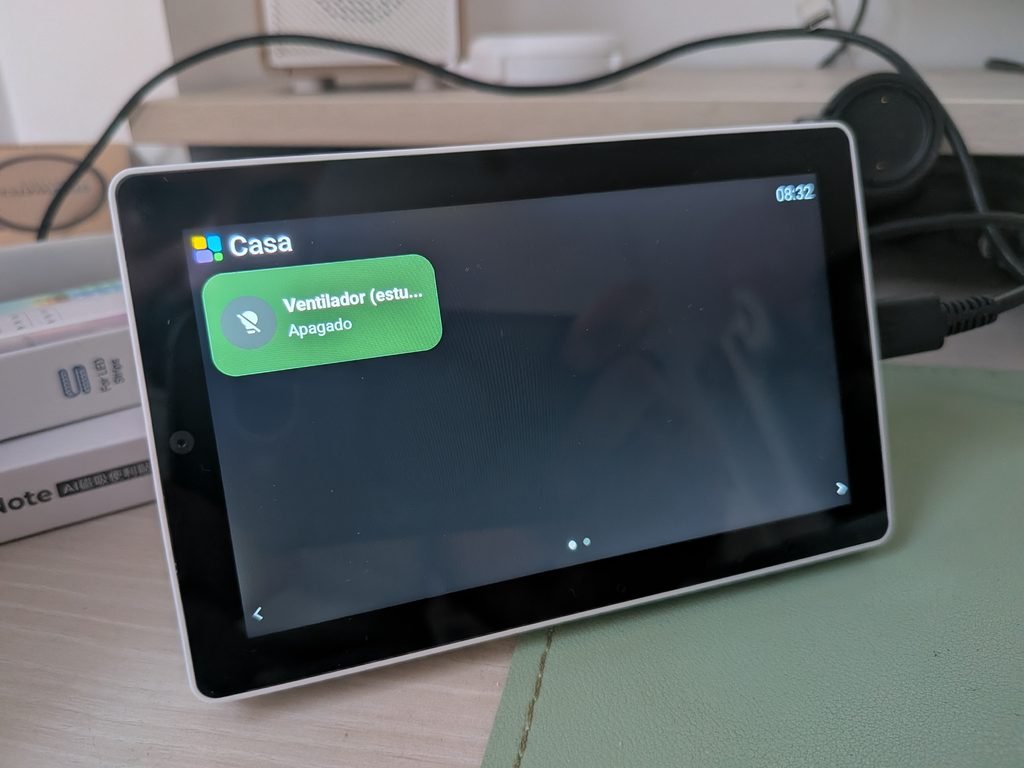
- Cuando termine la instalación, tras unos segundos, verás un mensaje en la pantalla que te indica que abras la interfaz de Tessera en HA para configurar la pantalla.
- Al hacerlo y pulsar sobre tu pantalla, verás una interfaz sencilla, que en la parte inferior te permite añadir bloques para controlar distintas entidades (desde la biblioteca inferior) o más páginas al dispositivo.
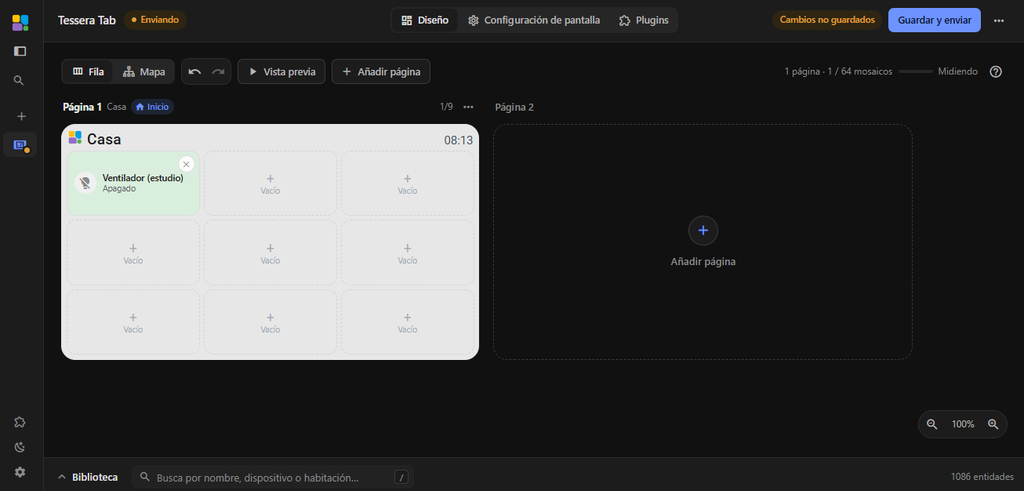
- Desde la parte superior también puedes acceder al apartado «Configuración de pantalla» para cambiar algunos aspectos, como el nivel de brillo o el salvapantallas.
- También puedes acceder al apartado «Plugins», para añadir algún componente más a la pantalla, como el asistente de voz, un reloj y otros que va desarrollando la comunidad.
- Cuando hayas terminado de configurarla, pulsa en el botón «Guardar y enviar» en la esquina superior derecha. Acto seguido, verás los cambios en tu pantalla.