


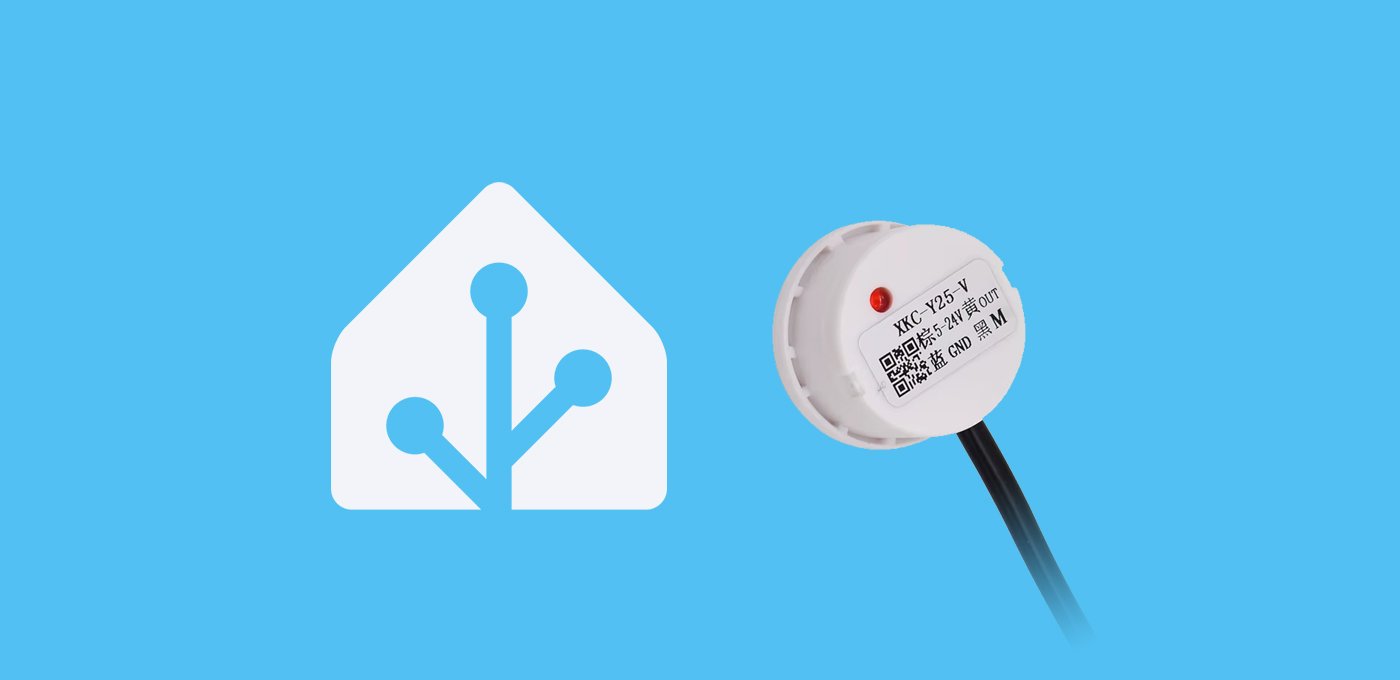
Hoy te enseño a integrar un sensor de depósito con ESPHome, perfecto para controlar pequeños volúmenes como el de la cafetera.

Índice
Sensor XKC-Y25-V
Algo que me da rabia cuando voy a hacer el desayuno es iniciar la cafetera y que empiece a hacer un ruido horrible porque no tiene agua. Esto me pasa más de lo que me gustaría, ya que el depósito está en la parte trasera y, como no lo veo, me olvido de llenarlo.
Anteriormente, ya he probado sensores de depósito para recipientes más grandes y sensores de ultrasonido para medir distancias o niveles. No obstante, esta vez buscaba algo discreto y no invasivo (ya que luego el agua pasa al café).
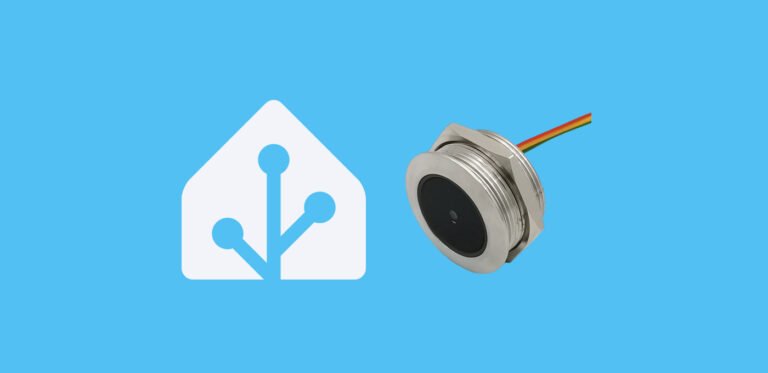
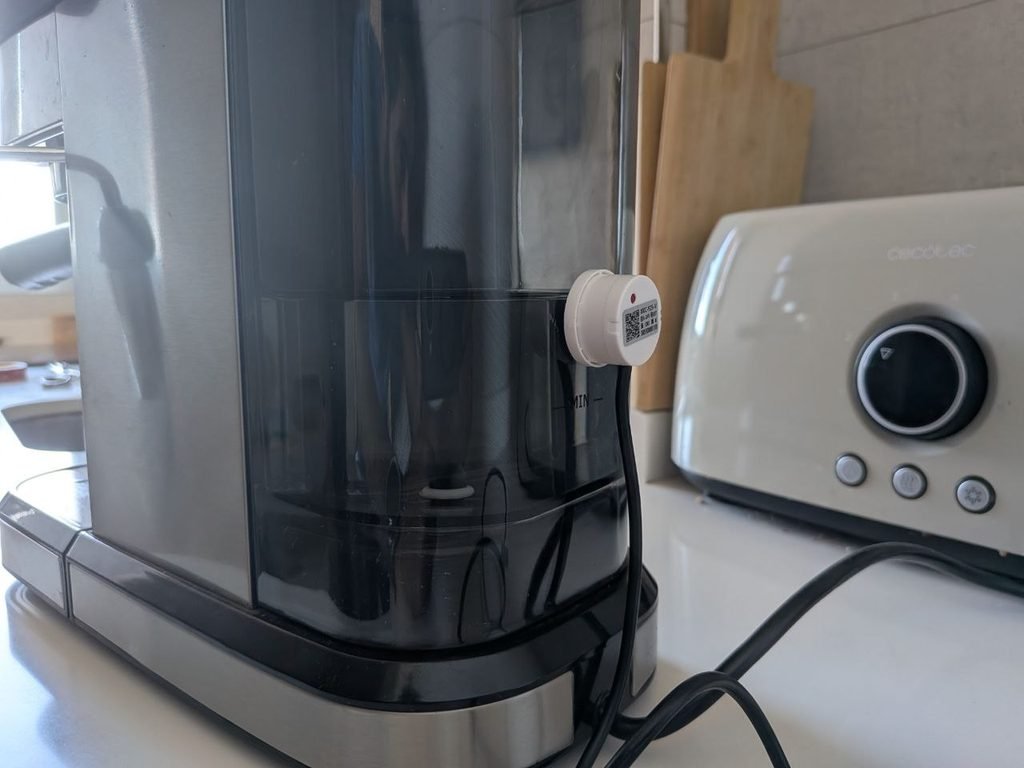
Así, buscando por la comunidad, encontré el sensor XKC-Y25-V que precisamente se utiliza mucho en cafeteras y similares. La ventaja que tiene es que es muy pequeño y no necesita estar en contacto directo con el fluido, por lo que es perfecto para colocarlo justo detrás de la cafetera sin que nadie sepa que está ahí.
Requisitos previos
Para integrar un sensor de depósito con ESPHome necesitas lo siguiente:
- Una placa ESP32. En mi caso, voy a utilizar una placa ESP32-C3 Mini.
- Un sensor XKC-Y25-V
- Un cable USB para alimentar la placa de DATOS (con un cable de carga no vas a poder instalar el software).
- Haber instalado ESPHome en Home Assistant.

Conexión del sensor XKC-Y25-V
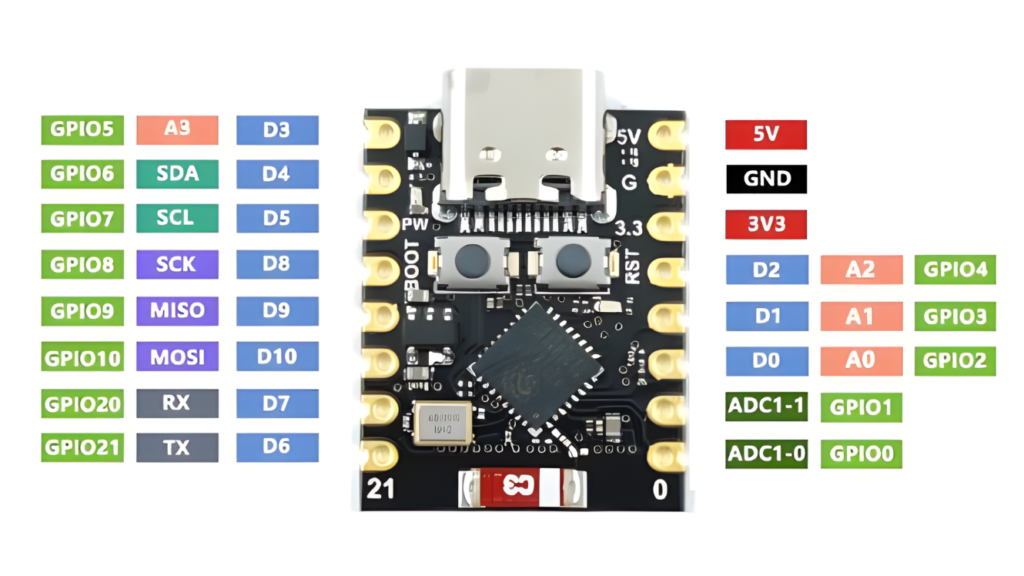
Lo primero que vamos a hacer es conectar el sensor a nuestra placa. Como siempre, lo primero que te recomiendo es que consultes el ‘pinout’ (o distribución de pines) de la placa. En mi caso voy a utilizar una placa ESP32-C3 Mini y este es su ‘pinout’.
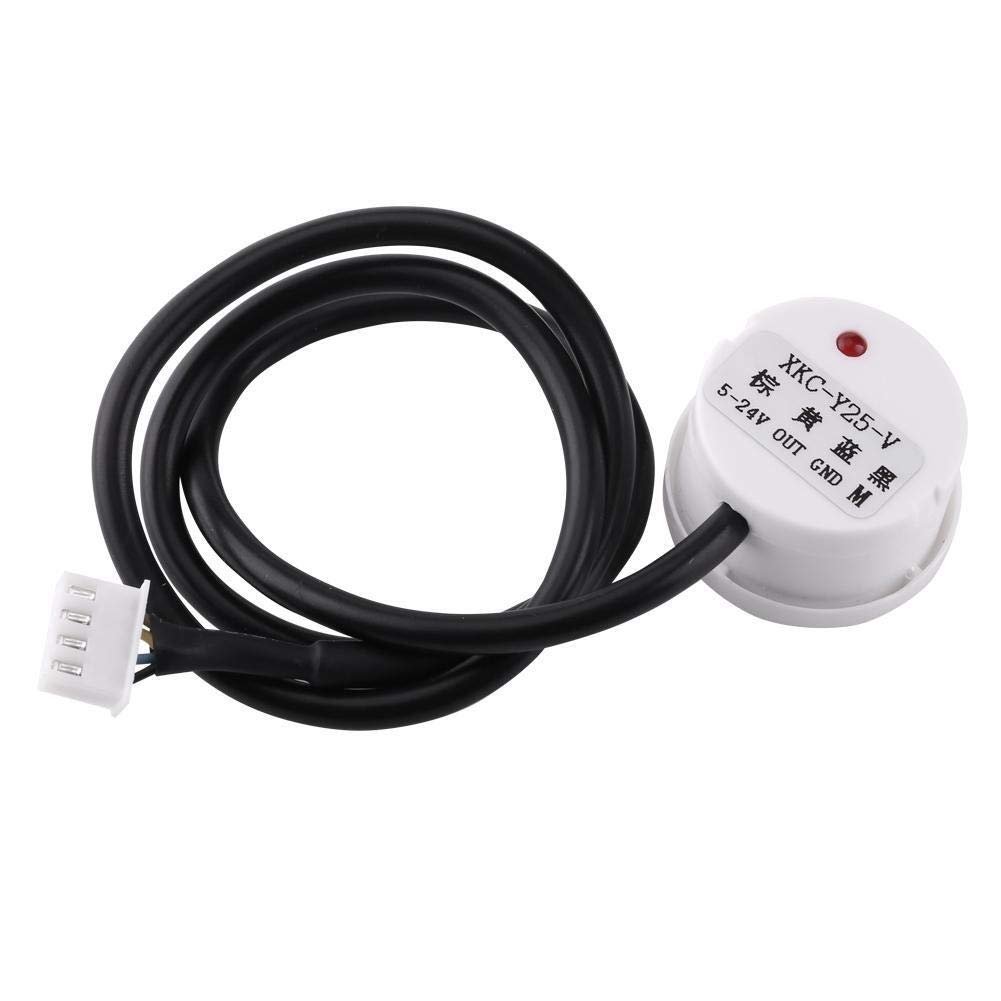
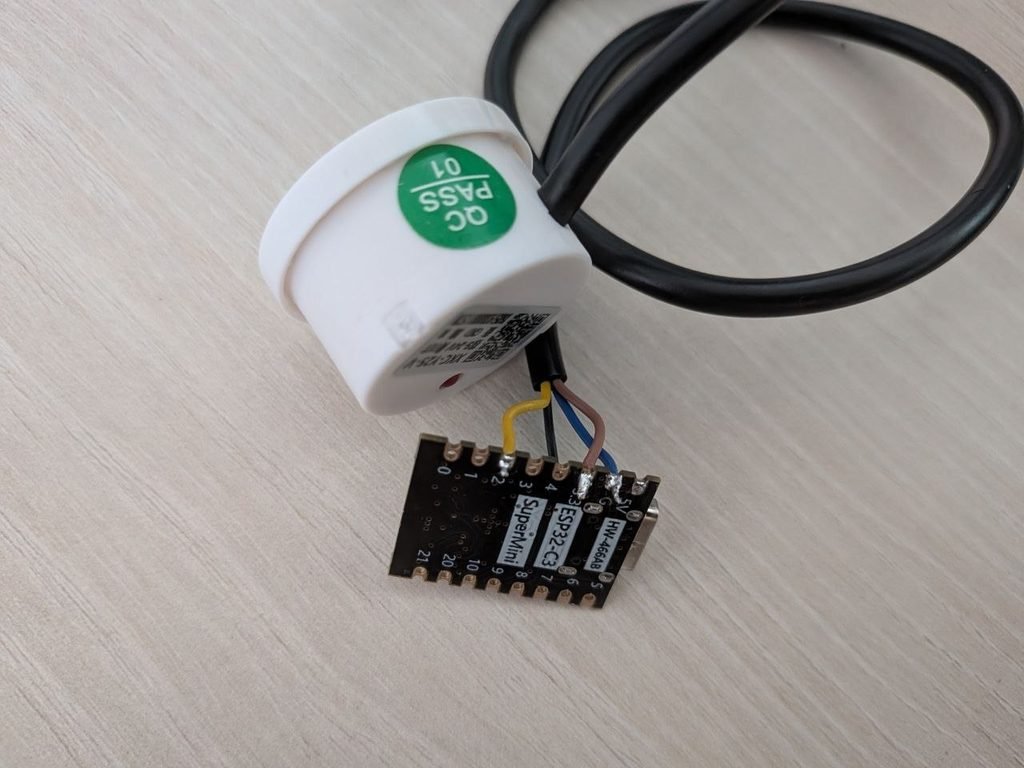
Por otro lado, si «pelas» el extremo del cable del sensor XKC-Y25-V, descubrirás que tiene el siguiente aspecto, que nos lleva al esquema de conexión.
- El cable amarillo irá conectado al GPIO2 de la placa.
- El cable marrón irá conectado al pin de alimentación 3V3 de la placa.
- El cable azul irá conectado al pin GND (‘ground’ o tierra) de la placa.
- El cable negro queda suelto (no se conecta a ningún PIN).
Configuración de ESPHome
Ahora tenemos que ‘flashear’ la placa con ESPHome y la configuración correspondiente. Para ello sigue estos pasos:
- Conecta la placa a tu ordenador a través del puerto USB-C.
- En Home Assistant, accede al complemento de ESPHome desde el menú lateral y pulsa en + Create Device > Create new project. Busca la placa «ESP32-C3 Super Mini» y pulsa en «Select».
- A continuación, asigna un nombre a tu dispositivo (por ejemplo, «Cafetera») y pulsa en «Finish setup». Verás que se ha creado un nuevo dispositivo con el código base.
- Añade las siguientes líneas al final del código.
captive_portal:

binary_sensor:
  - platform: gpio
    pin:
      number: GPIO2
      mode:
        input: true
        pulldown: true
    device_class: moisture
    name: "Depósito"
- Pulsa en “Save” e “Install”. En el popup emergente, pulsa sobre «Advanced options» y elige la opción «Download firmware binary». Espera a que termine y elige la opción «Factory image» para descargar el fichero ‘.bin’ correspondiente.
- Ahora ve a la página de ESPHome y pulsa en «Connect». En la ventana emergente, selecciona tu placa y pulsa en «Conectar».
- Ahora pulsa en «Install» y selecciona el fichero ‘.bin’ obtenido en el paso 5. De nuevo, pulsa en «Install».
- Vuelve a Home Assistant y ve a Configuración > Dispositivos y servicios. Lo normal es que tu dispositivo haya sido descubierto y aparezca en la parte superior, esperando únicamente a que pulses el botón de «Añadir». De lo contrario, pulsa en el botón de «Añadir integración», busca «ESPHome» e introduce la IP de tu placa en el campo ‘Host’. Como siempre, te recomiendo que asignes una IP fija en tu router para evitar fallos en el futuro si esta cambia.
- Para terminar, ve a Configuración > Dispositivos y servicios > ESPHome. Pulsa sobre el enlace «Configurar» correspondiente a tu dispositivo. En la ventana emergente, marca la casilla «Permitir que el dispositivo realice acciones de Home Assistant» y pulsa en «Enviar». Esto va a permitir que podamos controlar nuestros dispositivos desde el dispositivo.
- Si todo ha ido bien, al terminar ya deberías ver la entidad desde el detalle del dispositivo.
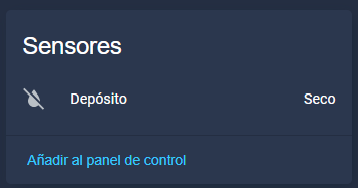
El funcionamiento del dispositivo es sencillo. Simplemente tienes que colocar el sensor en contacto con la superficie del depósito, a la altura que quieras considerar como el límite inferior de fluido. Es decir, en el punto que quieres detectar que ha bajado el nivel para que te avise (por ejemplo, al 20% del depósito).
Consigue tu CoFilled!
No iba de farol con lo de la cafetera!! De hecho, he creado un pequeño dispositivo que he bautizado como «CoFilled» para que se integre perfectamente.
La idea es sencilla, pero infalible. He añadido a la placa un segmento de 2 LEDs (de una tira WS2812B que tenía por aquí) y he diseñado una pequeña carcasa con forma de taza de café que se coloca encima de la cafetera.
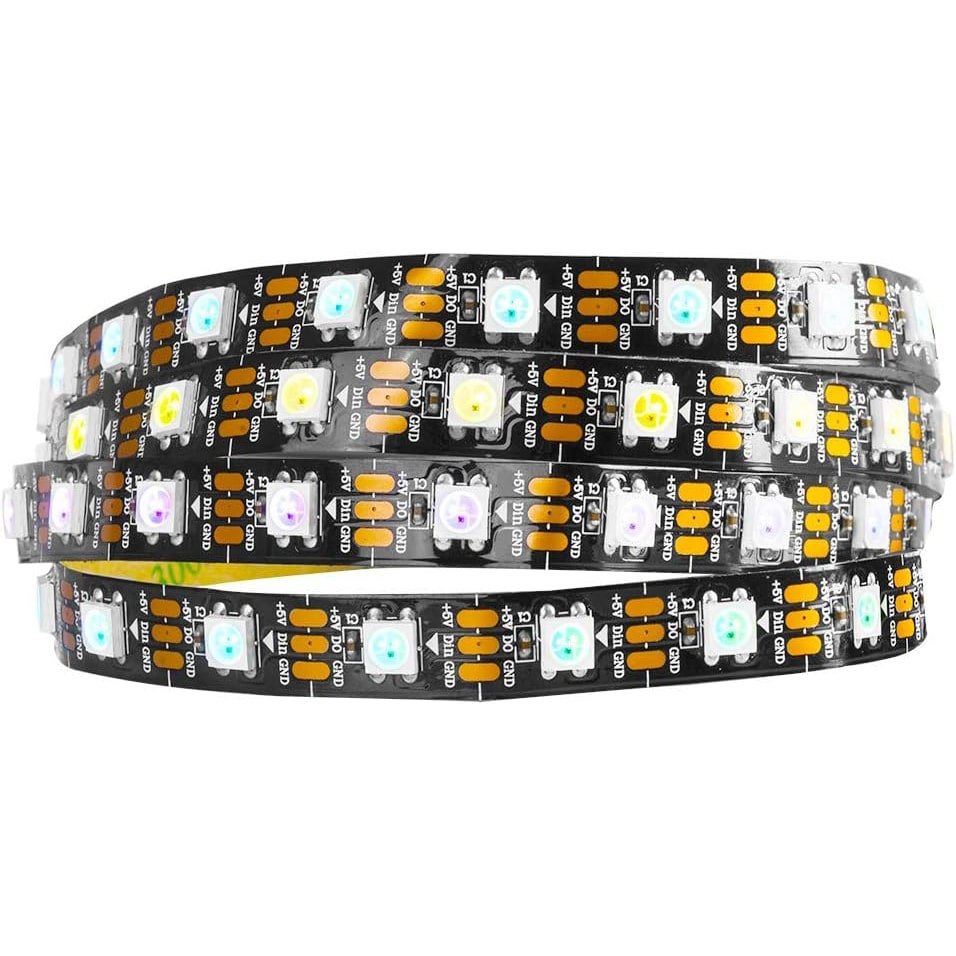
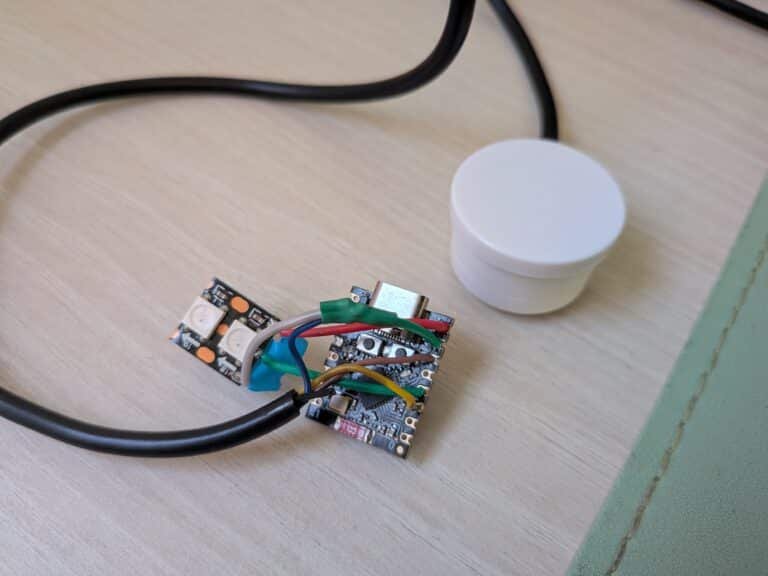
El esquema de conexión de los LEDs es el siguiente:
- El cable verde (datos) irá conectado al GPIO3 de la placa.
- El cable rojo (alimentación) irá conectado al pin de alimentación 3V3 de la placa.
- El cable blanco (tierra) irá conectado al pin GND (‘ground’ o tierra) de la placa.
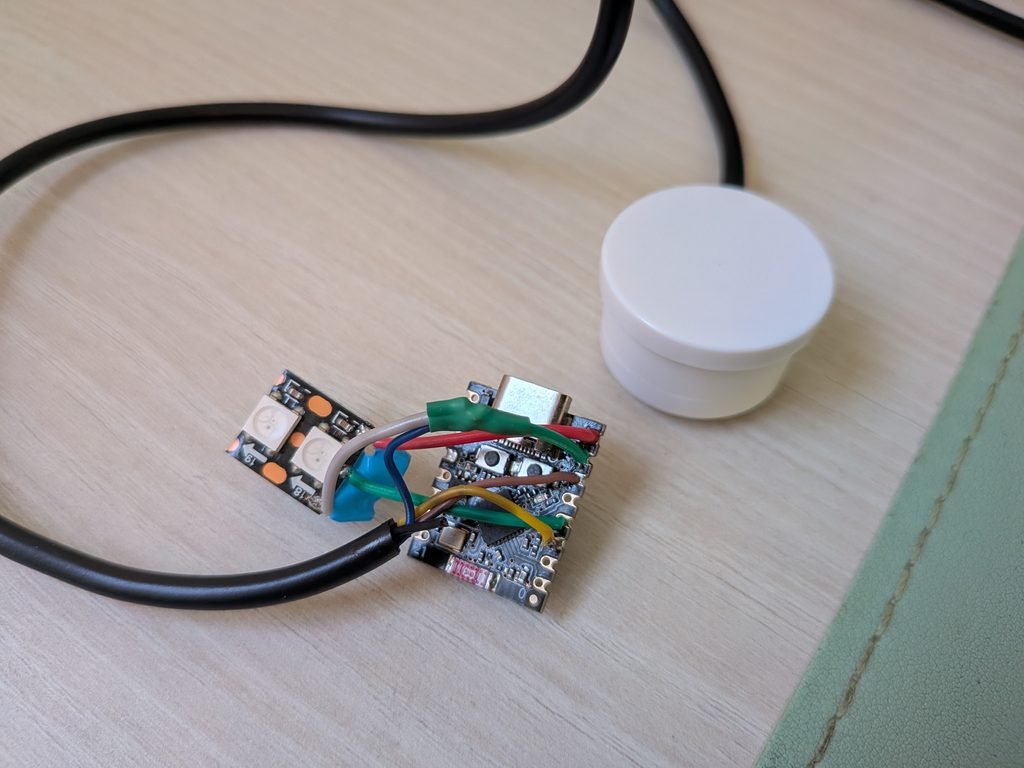
Una vez hayas conectado los LEDs a la placa, ya puedes colocar los componentes dentro de la carcasa con forma de taza.
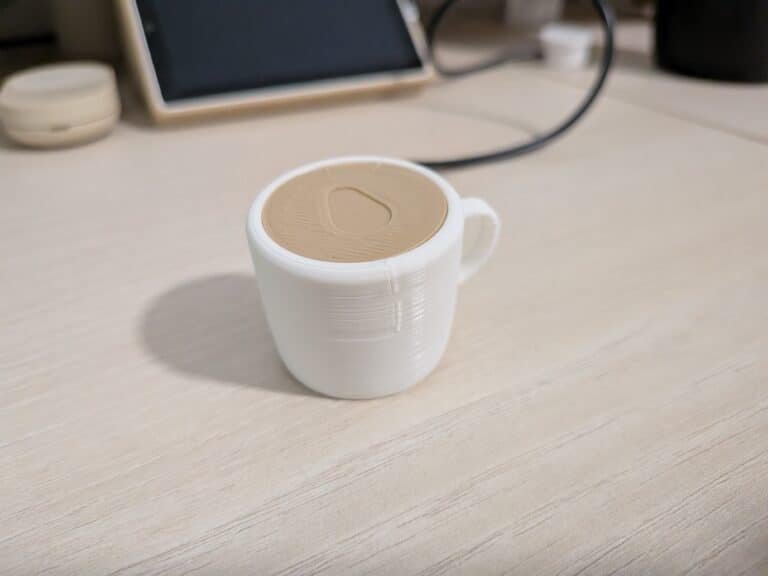

También he modificado el código de ESPHome para que los LED se enciendan en color rojo cuando el depósito está vacío, y se apaguen cuando lo llenas. De esta forma se convierte en un dispositivo autónomo, que todo el mundo entiende y ni siquiera necesitas interactuar con Home Assistant (aunque lo tienes integrado).