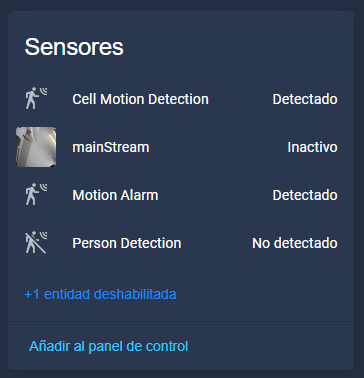
Hoy vamos a integrar la Sonoff CAM GlassView en HA, una cámara diseñada para pegarse en una de tus ventanas!
Características de la cámara
Desde luego, no se puede negar que en Sonoff hay gente dándole vueltas a la cabeza. Uno de los últimos productos con los que nos han sorprendido es la Sonoff CAM GlassView, una cámara con estas características:
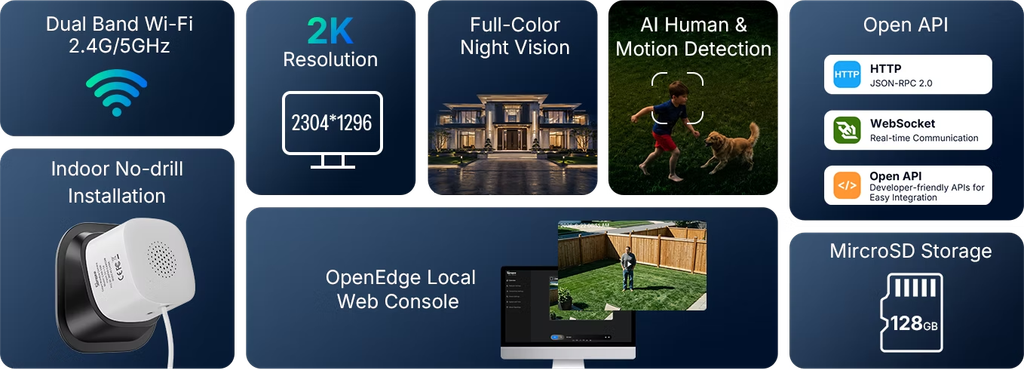
- Se trata de una cámara de 3 MP que graba video en 2K a todo color.
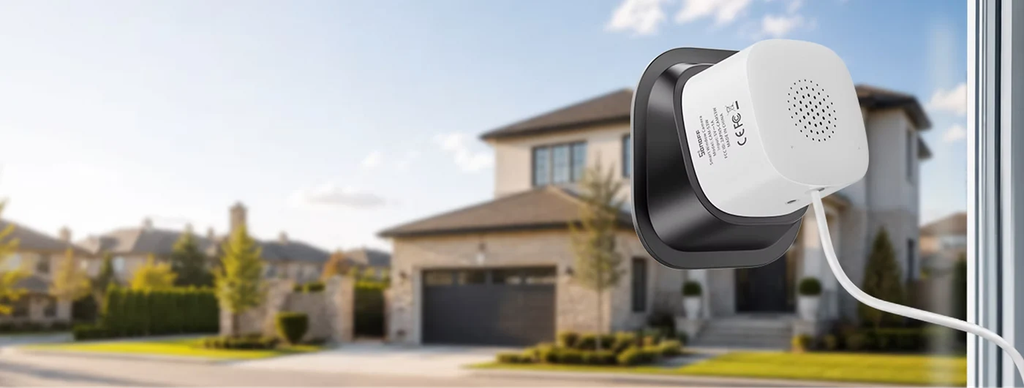
- Es una cámara pensada para vigilar el exterior, desde el interior. Esto significa que queda protegida de las inclemencias climáticas o de manipulación externa, y mantiene mejor conectividad. Indican que funciona con un algoritmo específico antirreflejos que reduce los reflejos del vidrio y la luz intensa.
- Incorpora detección de personas mediante IA para reconocer movimientos con precisión y enviar alertas en tiempo real.
- Funciona en local y admite una tarjeta microSD de hasta 128 GB (no incluida).
- Tiene conectividad WiFi, compatible tanto con redes de 2,4 GHz como 5 GHz. Soporta los protocolos ONVIF y RSTP.
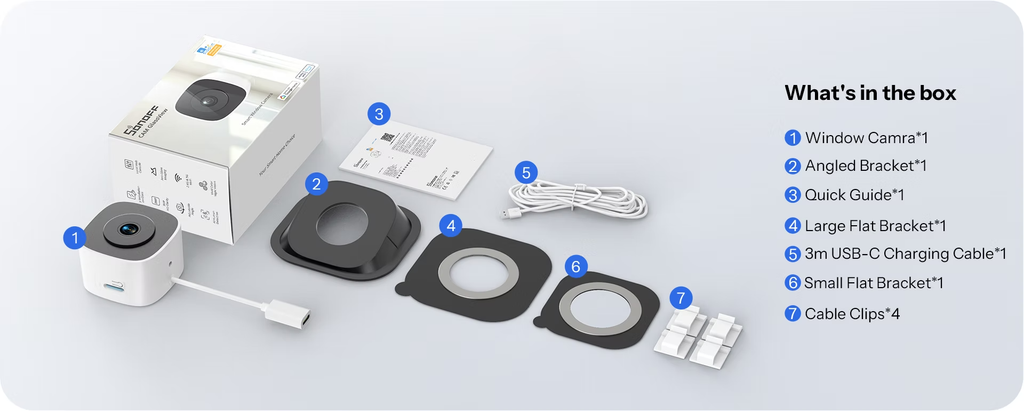
- Viene con un cable USB a USB-C de 3 metros, para que tengas margen desde el enchufe a la ventana.
- También trae varios adhesivos tipo 3M, con una parte imantada, para poder colocar la cámara sin taladrar. También incluye un soporte con 18º de inclinación, para poder ajustar el enfoque.

Integración con Home Assistant
Para integrar la Sonoff CAM GlassView en HA sigue estos pasos:
- Empieza por descargar e instalar la aplicación de eWeLink y crear una cuenta (o iniciar sesión si ya la tienes).


- Alimenta la cámara a través del puerto USB-C (empezará a parpadear el LED azul).
- Accede a la aplicación de eWelink, pulsa en el icono «+» de la esquina superior derecha y en «Escanear». A continuación, escanea el código QR que hay en la parte inferior de la cámara.
- En seguida aparecerá tu cámara en pantalla, para que pulses en «Add Device». A partir de ahí, sigue las instrucciones del asistente para vincularla (es muy sencillo).
- Al finalizar, la cámara habrá quedado conectada a tu red WiFi. Como siempre, te recomiendo que asignes una IP fija en tu router para evitar fallos en el futuro si esta cambia.
- Hecho esto, ya puedes controlar la cámara desde su aplicación. En la parte inferior encontrarás los controles de la cámara (para moverla, hablar a través de ella, hacer sonar una alarma, etc.). Si pulsas en el icono de los 3 puntos en la esquina superior derecha, podrás configurar algunos ajustes como activar la «Detección de movimiento».
- Desde este apartado de ajustes, ve a Más ajustes > ONVIF/RTSP y activa la casilla correspondiente. Esto te dará las credenciales correspondientes para integrarla en Home Assistant.
- Para integrar la Sonoff CAM GlassView en HA:
- Si quieres hacerlo a través de ONVIF, ve a Configuración > Dispositivos y servicios > Añadir integración > ONVIF. Dale el nombre que quieras a la cámara, e introduce su IP en el campo ‘Host’. Indica también el usuario y contraseña que aparecen en la app y ya está!
- Si quieres hacerlo a través de RSTP, ve a Configuración > Dispositivos y servicios > Añadir integración > Cámara genérica. Introduce la URL que te proporciona la app en el campo «URL de origen de la transmisión». Indica también el usuario y contraseña que aparecen en la app y pulsa en «Enviar».