Hoy te enseño a enlazar tu teléfono con tu PC, para poder acceder de forma inalámbrica a todo el contenido de tu dispositivo.
¿Qué es «Enlace Móvil» de Windows?
Personalmente, paso mucho tiempo trabajando en mi escritorio y es importante que mi «setup» sea minimalista y eficiente. Esto significa que todo esté conectado, con la menor cantidad de cables posible.
Por otro lado, utilizo continuamente mi teléfono (por ejemplo, para hacer fotos a lo que estoy haciendo para incluirlas en los artículos). Antes de descubrir este truco, me mandaba las fotos por correo o las subía a Google Drive para acceder desde el PC.
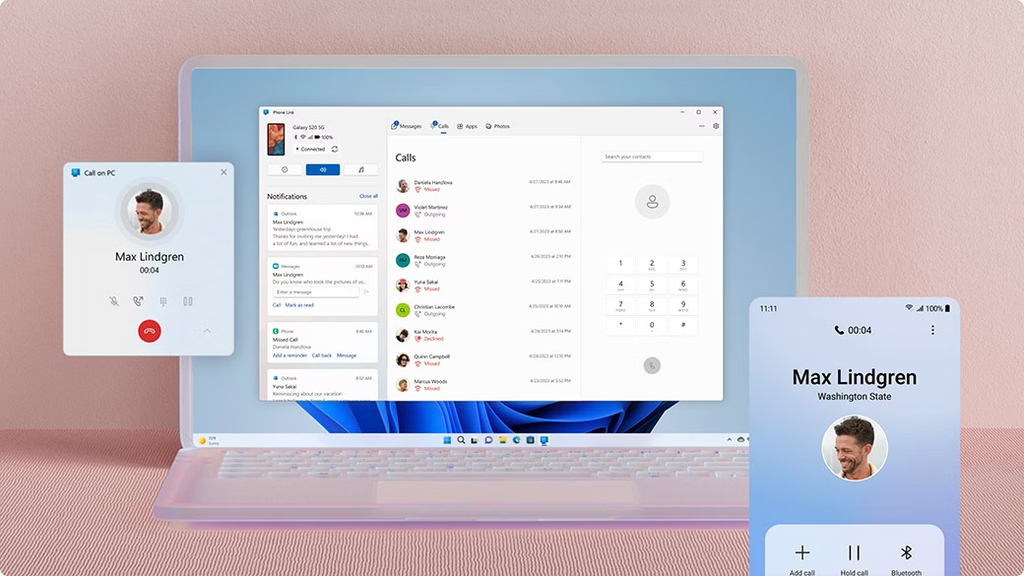
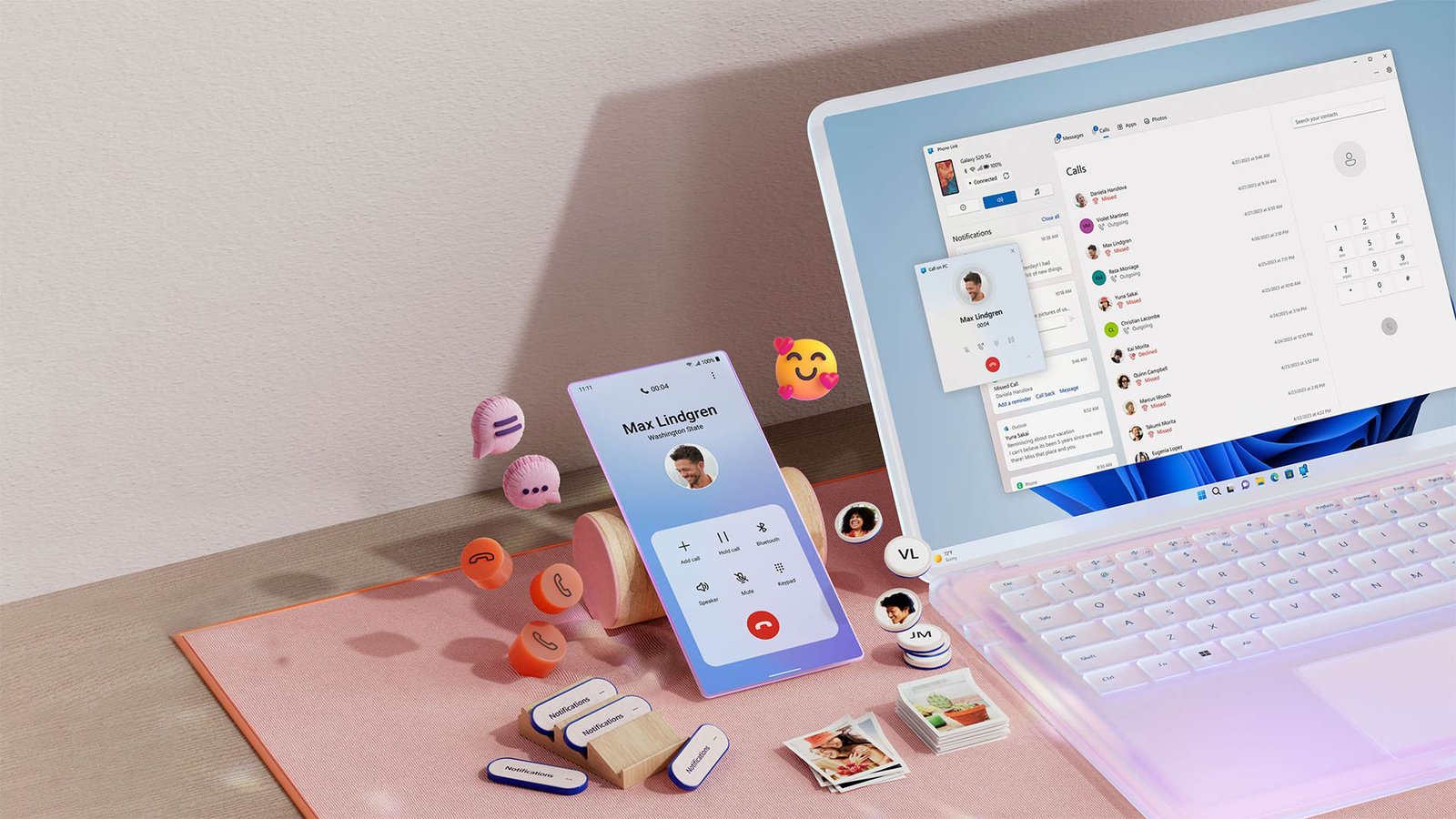
Pues un día descubrí, de casualidad, que en Windows 11 puedes sincronizar tu teléfono con la herramienta nativa «Enlace Móvil». Esta funcionalidad, que está disponible tanto para Android como para Apple, te permite:
- Hacer y recibir llamadas de tu teléfono, en tu ordenador.
- Ver y descartar notificaciones, o contestar mensajes desde el ordenador.
- Acceder al almacenamiento del teléfono, como si fuera una unidad de red.
¿Cómo se utiliza «Enlace Móvil»?
Ya te digo que enlazar tu teléfono con tu PC es tan sencillo, que lo descubrí sin darme cuenta. Básicamente, tienes que hacer lo siguiente:
- En Windows, busca «Enlace Móvil» y se abrirá un pop-up en el que tienes que elegir si vas a vincular un dispositivo Android o un iPhone.
- Acto seguido te generará un código QR para que lo escanees con la cámara del teléfono. Este te llevará a la descarga de la aplicación correspondiente, que tienes que instalar en tu dispositivo.


- Una vez instalada, tendrás que introducir en la aplicación el código que aparece en el ordenador para vincularlos. Te solicitará los permisos correspondientes (aquí ya depende de ti qué funciones quieres utilizar).
Funciones interesantes
¿Y para qué sirve enlazar tu teléfono con tu PC? Aquí van algunas funciones interesantes:
- Desde la aplicación móvil puedes bloquear tu ordenador. Algo útil si te lo has dejado desbloqueado en un sitio público, o con algo que no quieres que vean.
- Puedes acceder al «Portapapeles» del ordenador desde el móvil. Muy útil cuando tienes que pegar el típico ‘token’ de acceso o una cuenta bancaria.
- Cuando abras el menú de inicio de Windows, a la derecha, aparecerá la información de tu teléfono.
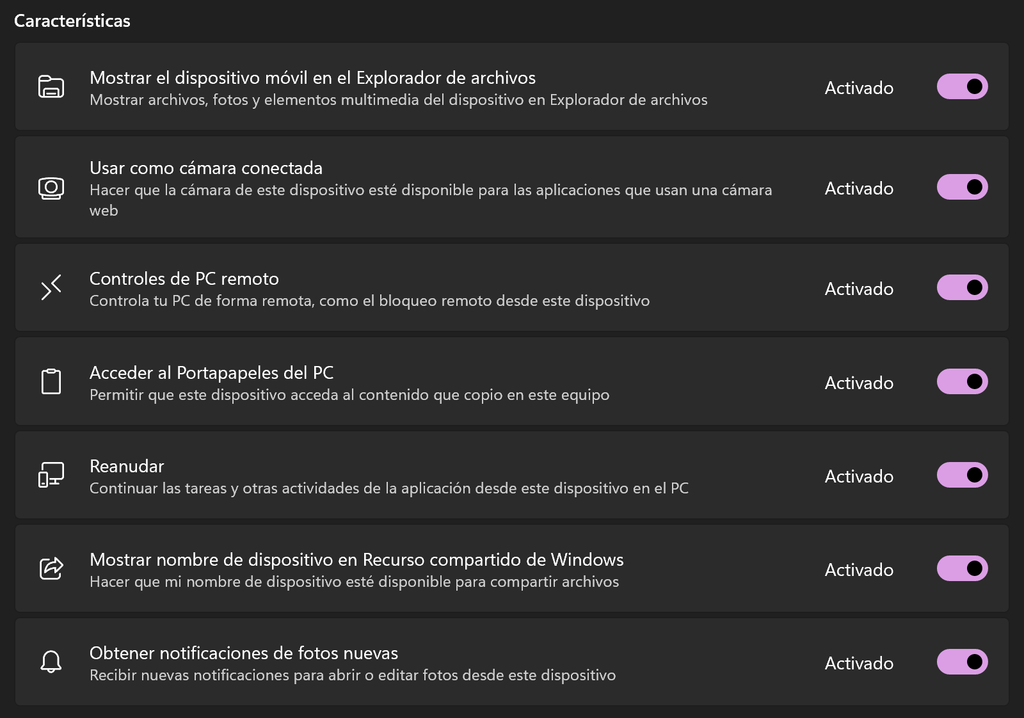
- Si accedes a «Este equipo» desde Windows, podrás acceder al almacenamiento de tu teléfono, como si fuera una unidad de red.
- Puedes utilizar la cámara del teléfono como «webcam» del ordenador.
- Por supuesto, puedes enviar archivos del móvil al PC, y viceversa.
- Puedes hacer sonar tu teléfono móvil desde el ordenador (si no lo encuentras), o activar el modo vibración/sonido.