




Aprende a hacer copias de seguridad en Home Assistant de forma nativa, para asegurarte de no perder tu instalación en ningún caso!
Índice
Antecedentes
Si acabas de llegar, es posible que que hayas encontrado otras formas de crear copias de seguridad en Home Assistant. Esto se debe a que esta funcionalidad no era parte del ‘core’, hasta que se introdujo en enero de 2025. Es por ello que antes recurríamos a complementos personalizados para realizar nuestras copias de seguridad en la nube, pero ya no tiene sentido.
En esta entrada vamos a ver cómo programar nuestras copias de seguridad en Home Assistant, por el método oficial.
Back ups dentro de Home Assistant
Para empezar, vamos a ver cómo configurar nuestras copias de seguridad en Home Assistant:
- En Home Assistant, ve a Configuración > Sistema > Copias de seguridad.
- Pulsa sobre el botón «Configurar copias de seguridad» y al hacerlo aparecerá en un pop-up tu clave de cifrado. Es extremadamente importante que guardes esta clave en un sitio seguro. De lo contrario, no podrás desencriptar tus copias de seguridad y no te servirán de nada.
- Ahora pulsa en «Siguiente» y haz clic sobre «Personalizada». De esta forma podremos configurar cómo hacemos nuestras copias de seguridad:
- Programación. Indica aquí en qué días quieres que se realice una copia de seguridad. En mi caso suelo trabajar continuamente con Home Assistant, por lo que voy a dejarlo en «Diariamente».
- Hora. Puedes elegir a qué hora concreta se realiza la copia, o elegir la opción «Óptimo del sistema» para que la realice ente las 4:45 y 5:45. En todo caso te recomiendo que la realices en un momento en el que sea improbable que estés configurando HA.
- Retención. Con esta opción puedes indicar cuántas copias de seguridad vas a mantener. Ten en cuenta que mientras más acumules, más espacio ocuparán. No obstante, también debes considerar que si realizas una copia cada día y sólo mantienes un par de ellas, una configuración errónea se propagará rápidamente por tus ‘back ups’.
- Cuando hayas terminado de configurarlo, pulsa en «Siguiente». En esta pantalla puedes elegir qué quieres incluir dentro de tu copia de seguridad. Personalmente te recomiendo que actives todas las opciones, salvo que por algún motivo quieras excluir algo (por ejemplo, las grabaciones de tus cámaras de seguridad).
- Pulsa de nuevo en «Siguiente» y luego en «Guardar y crear copia de seguridad». Esto almacenará tu configuración, e iniciará la creación de tu primera copia de seguridad. Cuando termine, observa que ahora este mismo panel te ofrece información sobre la programación o el almacenamiento usado.
Back ups en tu almacenamiento local
Pero claro, ¿qué sucede si el hardware donde tienes instalado Home Assistant (por ejemplo, una raspberry o Mini PC) «muere» con tus copias de seguridad en su interior? Pues no hemos avanzado mucho, la verdad 😅 Por ello es altamente recomendable que tus copias de seguridad estén aisladas del servidor principal. Para ello vas a necesitar algún tipo de almacenamiento en red (en mi caso utilizo OpenMediaVault en mi Mini PC).
Si ya tienes tu almacenamiento en red puedes continuar con los siguientes pasos (pero ten en cuenta que pueden variar, dependiendo del sistema local que tengas montado):
- Ve a Configuración > Sistema > Almacenamiento y pulsa en «Añadir almacenamiento en red».
- En el asistente de configuración, deberás darle un nombre al almacenamiento (por ejemplo, «Backups») y seleccionar la casilla «Copia de seguriad» bajo el apartado «Uso».
- En el campo «Servidor» tienes que indicar la IP de mediante la cual es accesible tu almacenamiento en red (por ejemplo, ‘192.168.1.229’).
- Tambien tienes que indicar el protocolo para acceder al almacenamiento (si usas Samba, también tendrás que indicar el usuario y contraseña de acceso). En el campo recurso compartido remoto indica la ruta completa hasta la carpeta donde quieres almacenar tus backups (por ejemplo, ‘Almacenamiento\Backups\Home Assistant’).
- Pulsa en «Conectar» y, si todos los datos eran correctos, ya verás tu almacenamiento en red listado en el bloque correspondiente.
- Hecho esto, vuelve a Configuración > Sistema > Copias de seguridad. Baja hasta el final de la pantalla y pulsa sobre «Configurar los ajustes de la copia de seguridad».
- Baja hasta llegar al apartado de «Ubicaciones» y observa que ahora aparece el almacenamiento en red que acabas de configurar. Activa la casilla correspondiente
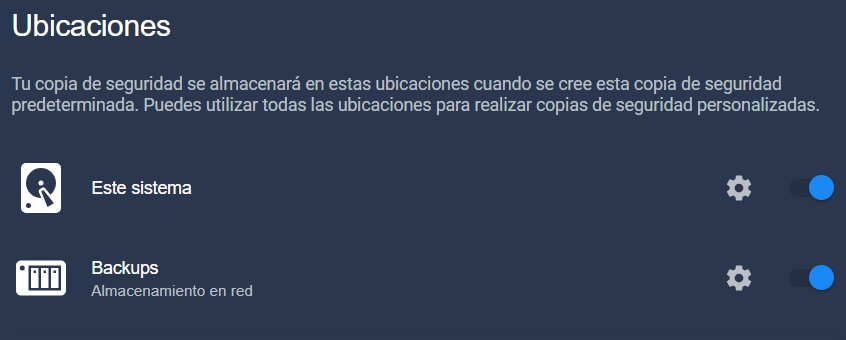
Por cierto, ten en cuenta que tienes la posibilidad de desactivar la encriptación para las copias de seguridad que realizas. Esto puede ser una forma de recuperarlas, si has perdido tu clave de cifrado. Personalmente creo que es razonable hacerlo en las copias que realizas en tu entorno local, sin ignorar los riesgos que ello conlleva.
Si quieres hacerlo, sólo tienes que pulsar en el icono del engranaje que aparece junto al nombre del almacenamiento y pulsar en el botón «Desactivar», junto al texto «Las copias de seguridad realizadas en esta ubicación se cifrarán».
Back ups en la nube
Ahora, ¿qué sucede si hay problemas que afectan tanto a tu servidor como al almacenamiento en red (por ejemplo, espero que no, un incendio)? Para todas estas circunstancias es aconsejable contar con una copia en la nube. De esta forma nos aseguramos que podremos recuperar los datos (eso si, te recomiendo que esta copia si esté encriptada, y que guardes bien tu clave).
Aunque puedes utilizar distintas opciones, vamos a realizar el ejemplo con Google Drive (ya que es una opción común y gratuita hasta 15GB):
- Antes de nada, vas a necesitar generar un ID de Cliente y el Secreto de Cliente en tu consola de Google Cloud, si no lo has hecho antes. Accede a la consola y crea un nuevo proyecto con el nombre que quieras (por ejemplo, «Aguacatec»).
- Utiliza el buscador de la parte superior para encontrar «Google Drive API». Haz clic en ella y luego pulsa en «Habilitar».
- Desde la barra lateral izquierda, accede a APIs y Servicios > Pantalla de Consentimiento de OAuth y pulsa en «Comenzar». Tendrás que crear una nueva aplicación, con el nombre que quieras (por ejemplo, «Home Assistant») y tu correo de contacto.
- Tras crear la aplicación te encontrarás en el apartado de «Descripción general de OAuth». Pulsa en «Crear cliente de OAuth», e indica lo siguiente:
- Tipo de aplicación. Selecciona «Aplicación web».
- Nombre. Indica el que tú quieras (por ejemplo, «Home Assistant»).
- URIs de redireccionamiento autorizados. Aquí tienes que indicar la siguiente URL:
- Haz clic en «Crear» para que se genere tu cliente OAuth. Verás que se abre una nueva ventana que te indica tu «ID de cliente» y tu «Secreto del cliente» («Client ID» y «Client Secret», respectivamente). Cópialos y conservalos, ya que los vamos a utilizar a continuación.
- En el menú lateral, pulsa sobre «Publico» y verifica que tu aplicación se encuentra «En producción», o pulsa en el botón correspondiente.
- En Home Assistant, ve a Configuración > Dispositivos y servicios > Añadir integración > Google > Google Drive. En el asistente de configuración, introduce el nombre de tu aplicación (por ejemplo, «Home Assistant») y las credenciales obtenidas en el paso 5.
- Haz clic sobre «Añadir», selecciona tu cuenta y otorga los permisos en la ventana emergente. Puedes comprobar que esto ha creado una carpeta llamada «Home Assistant» en tu unidad de Google Drive.
- Ahora ve a Configuración > Sistema > Copias de seguridad y baja de nuevo para pulsar en «Configurar los ajustes de la copia de seguridad». En el apartado «Ubicaciones», ahora puedes activar también la copia en Google Drive.
Verifica tu configuración
El último paso para dormir tranquilo con tus copias de seguridad en Home Assistant es comprobar que todo funciona como debe.
Para ello ve a Configuración > Sistema > Copia de Seguridad > Realizar copia de Seguridad ahora > Copia de seguridad automática. Al hacer clic se generará una copia de seguridad, en todas las ubicaciones que hayas definido en los pasos anteriores.



