
Hoy te enseño a instalar una VPN en tu Homelab, para que puedas acceder a tus servicios sin exponerlos al exterior.
Índice
¿Qué es una VPN y por qué utilizarla?
Una VPN («Virtual Private Network» o «Red Privada Virtual») es una tecnología que establece una conexión segura y cifrada entre tu dispositivo e internet mediante un servidor remoto. Funciona creando un «túnel virtual» que protege tus datos personales, oculta tu dirección IP real y permite navegar de manera privada y anónima.
Es muy probable que el concepto te suene, e incluso hayas utilizado una para trabajar en remoto o conectarte a otra ubicación. Pero, ¿por qué te podría interesar instalar una VPN en tu Homelab? Pues bien, esto va a depender de tus servicios y el uso que les des.
Mientras que quizás hay servicios que solo utilizas cuando estás en casa (por ejemplo, un servidor multimedia), hay otros que interesa exponerlos al exterior para incrementar sus funcionalidades (como Home Assistant o n8n). Una de las formas más seguras (que conozco) para hacerlo, es crear un túnel con Cloudflare.
Sin embargo, puede que también tengas servicios que quieras mantener en tu entorno local, pero a los que quieras poder acceder remotamente de forma puntual (por ejemplo, un almacenamiento en red). O, simplemente, para poder acceder al Homelab de otra persona y ayudarle a hacer ajustes puntuales.
En estos casos una VPN resulta de mucha utilidad, ya que nos va a permitir abrir o cerrar el acceso externo cuando lo necesitemos.
Tailscale
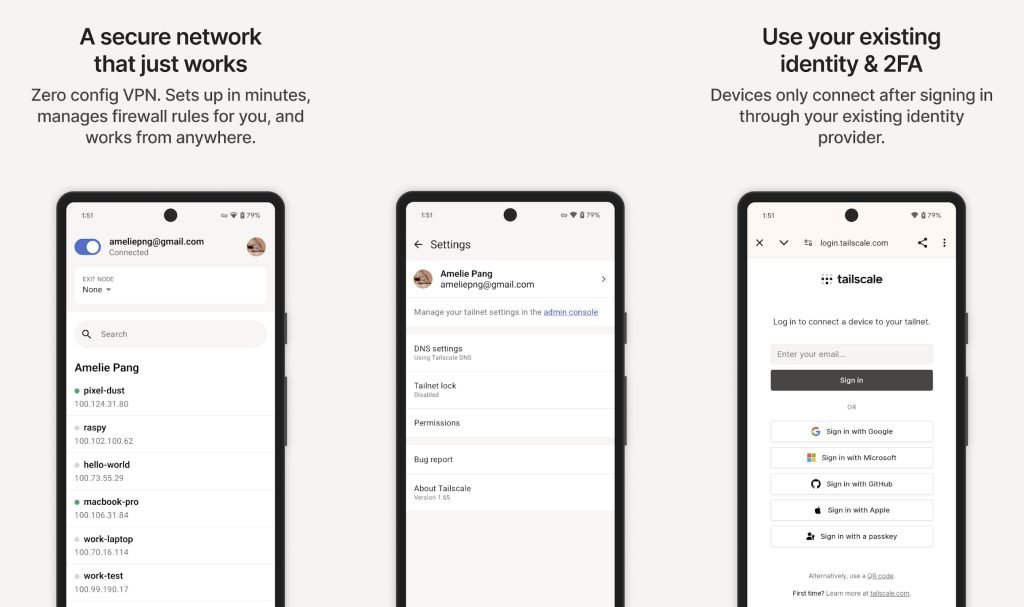
Tailscale es un servicio de VPN basado en el protocolo WireGuard, que permite interconectar diferentes dispositivos a través de Internet de forma segura y sencilla, sin necesidad de configuraciones complejas ni abrir puertos en tu router.
Además de lo anterior, entre sus ventajas destacan la facilidad para moverse por su interfaz gráfica, que es 100% gratuita hasta 100 dispositivos y que está disponible para distintas plataformas y dispositivos (incluyendo Windows, macOS, Android, iOS…).
Requisitos previos
Para instalar una VPN en tu Homelab necesitas:
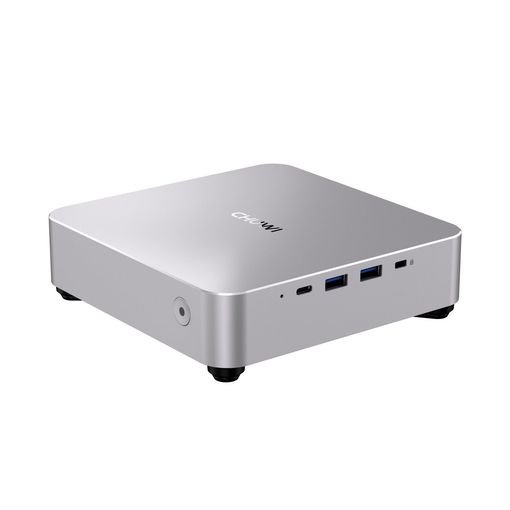
- Un Mini PC. En mi caso voy a utilizar el AuBox que me ha mandado la gente de Chuwi. Tiene 16GB de RAM (ampliable hasta 64GB), 512GB de almacenamiento interno y tarjeta gráfica integrada AMD Radeon™ 780M.
- Haber instalado Proxmox en tu Mini PC y otros servicios.
Instalación de Tailscale
El primer paso para instalar una VPN en tu Homelab es añadir como servicio Tailscale:
- En la interfaz de Proxmox, pulsa sobre el nombre de tu servidor y al hacerlo aparecerá un segundo menú lateral a su derecha.
- Pulsa sobre «Consola» para acceder al terminal del servidor, que aparecerá más a la derecha.
- Entra en el apartado de Debian LXC de Helper Scripts, y copia el comando de instalación de la parte inferior para crear el contenedor donde luego instalaremos Tailscale.
- Vuelve a la consola de Proxmox y pégalo (si no puedes hacerlo con el teclado, utiliza el botón del derecho del ratón o cópialo a mano). Pulsa enter para empezar su ejecución.
- Selecciona la primera opción «Default Settings» y pulsa ‘Enter’ de nuevo. Cuando termine, verás un nuevo contenedor en tu nodo (identificado como «debian»). Puedes cambiarle el nombre parando el contenedor y ejecutando el siguiente comando, reemplazando tus datos (por ejemplo, ‘pct set 106 –hostname tailscale’):
- Hecho esto, con el contenedor anterior iniciado, vuelve a la consola de tu nodo (no del contenedor). Entra en el apartado de Tailscale de Helper Scripts, copia el comando de instalación de la parte inferior y ejecútalo.
- Al hacerlo, y marcar la opción ‘y’ + ‘enter’, te preguntará en qué contenedor quieres instalarlo. Selecciona el que has creado en los pasos anteriores (pulsando la barra espaciadora) y pulsa ‘enter’. Cuando termine, reinicia el contenedor correspondiente.
Configuración de Tailscale
Una vez completada la instalación, procedemos con la configuración:
- Pulsa sobre el nombre de tu nodo y accede a la consola, e introduce el siguiente comando.
- Dentro del fichero, copia las siguientes líneas. Después pulsa ‘Control’+’O’ + ‘Enter’ para guardar y ‘Control’+’X’ para salir.
- Aplica los cambios en el host, ejecutando el siguiente comando:
- De nuevo, pulsa sobre el nombre de tu nodo y accede a la consola, e introduce el siguiente comando indicando el identificador del contenedor donde has instalado Tailscale (por ejemplo, ‘pct enter 106’) para acceder al contenedor.
- Ejecuta el siguiente comando para acceder al fichero de configuración.
- Una vez más, dentro del fichero, copia las siguientes líneas. Después pulsa ‘Control’+’O’ + ‘Enter’ para guardar, ‘Control’+’X’ para salir y reinicia el contenedor.
- Accede nuevo al contenedor (como en el paso 4) y observa que si ejecutas el comando ‘tailscale’ visualizarás todos los comandos posibles que puedes ejecutar.
- Ejecuta el comando ‘tailscale up’ para iniciar el servicio por primera vez. Al hacerlo te proporcionará una URL (tipo ‘https://login.tailscale.com/a/12313215asd1312b’) que tienes que introducir en tu navegador. Esta te llevará una página para que accedas con tu cuenta de Google (u otros).
- Una vez logeado, te llevará a un asistente para que rellenes algunos datos sobre tí. También puedes saltarlo bajando a la parte inferior y haciendo clic en «Skip this introduction».
- Al hacerlo, te llevará al apartado «Machines» de la interfaz, donde verás tu primera máquina conectada (el nodo de Proxmox).
- Ahora vamos a ejecutar los siguientes comandos (adaptando, si es necesario, el rango de tu red local) en la consola de Proxmox para (i) apagar la VPN y (ii) encenderla de nuevo, pero dando acceso a todas las IPs de nuestra red local y configurando la IP «de casa» como IP pública para los dispositivos conectados por VPN. De esta forma podremos acceder a todos los servicios, como si estuviéramos en casa.
- Si observas de nuevo la interfaz de Tailscale, bajo el nombre de la máquina, verás las etiquetas «Subnets» y «Exit node». Para activarlos, pulsa en el icono de los 3 puntos que verás a la derecha del todo, haz clic en «Edit route settings…», activa ambas casillas y pulsa en «Save».
- Haz clic de nuevo en el mismo icono de los 3 puntos y pulsa en «Disbale key expiry», para que el acceso no caduque.
Configuración de clientes
Cliente para Windows / macOS
Esto me resulta muy útil cuando estoy trabajando fuera de casa y necesito levantar algún servicio, acceder a su configuración o a algún contenido de mi almacenamiento local. Solo tienes que descargar el fichero, instalarlo, pulsar en «Get Started» y logearte con tu cuenta.
Desde este momento el icono de Tailscale aparecerá en la bandeja de notificaciones de tu equipo. Si haces clic derecho sobre él, podrás conectarte y desconectarte pulsando sobre la primera línea que indica «Tailscale».
Cliente para Android / iOS
También me resulta muy práctico para acceder desde el teléfono a servicios restringidos a mi acceso local, como por ejemplo mi servidor multimedia o Home Assistant.
Igualmente, solo tienes que descargar e instalar la aplicación correspondiente en tu dispositivo y hacer ‘log in’ con tu cuenta. En la parte superior de la aplicación encontrarás un «interruptor» para activar o desactivar la VPN cuando lo necesites.


Cliente para Android TV / tvOS
Tailscale también tiene clientes para tu Smart TV (tanto de Android como de Apple), lo que resulta muy útil para ver contenido de otros países o compartir tu cuenta de streaming con tu segunda residencia.
Agradecimientos
Para elaborar esta entrada nos hemos apoyado en este video de nuestro amigo Jonatan Castro. Echa un ojo a su canal! 😄