



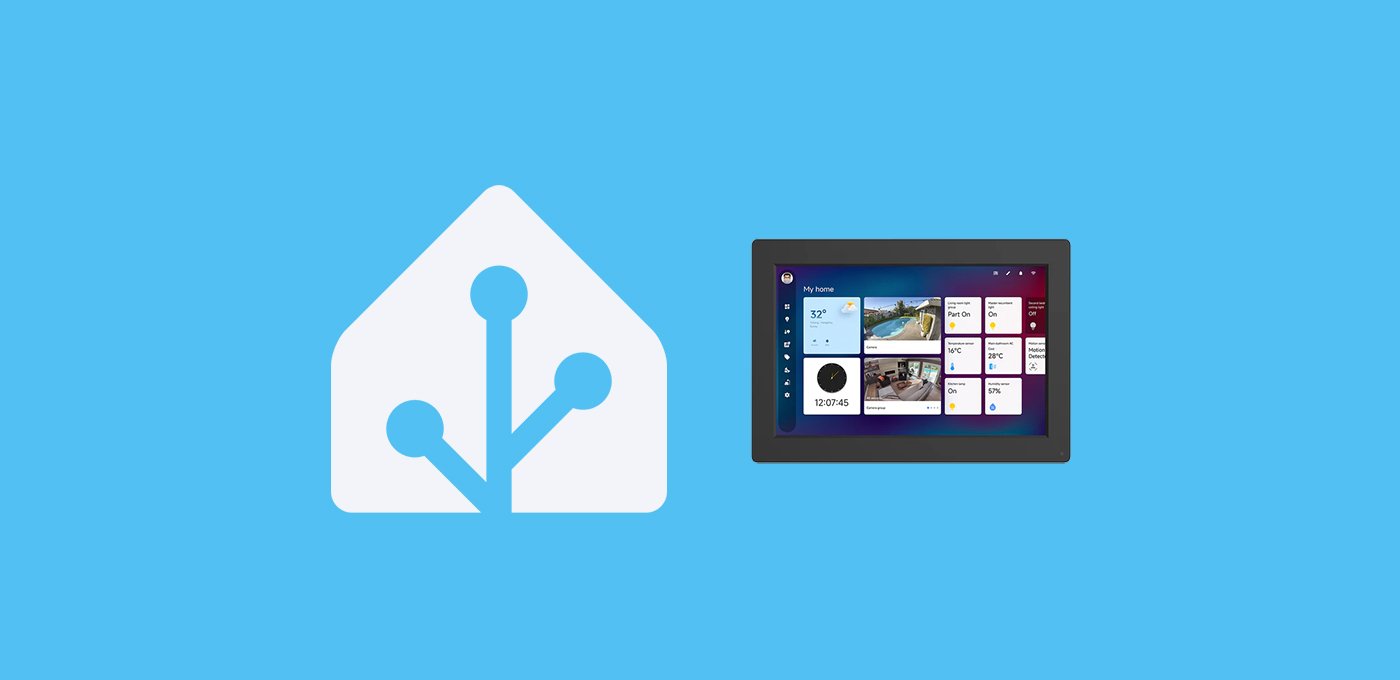
Hoy te enseño cómo puedes tener Home Assistant en el iSG Display, la forma más sencilla de controlarlo desde una pantalla.
Índice
iSG Display
Este dispositivo ya lleva un tiempo en el mercado, y creo que es un producto muy interesante. Hace no mucho me preguntaron cuál era la forma más sencilla de instalar Home Assistant y controlarlo desde una pantalla. Pues bien, probablemente este producto sea la respuesta.
Se trata de una pantalla táctil de 10″ (1280×800 pixels), con 4GB de RAM y 32GB de almacenamiento interno (igual que el Home Assistant Green), ranura para tarjetas SD, altavoz incorporado, Home Assistant preinstalado de serie, con conectividad WiFi, Matter, Zigbee y Bluetooth, un puerto USB y es compatible con Alexa, Google Assistant y Apple Homekit.

La idea del dispositivo es una mezcla entre una Raspberry y una tablet (ya que la pantalla funciona sobre Android con un launcher personalizado). Puedes conseguirlo en su página web por menos de 200$, que no me parece un precio exagerado para incluir el servidor, la pantalla y conectividad Zigbee.
Primeros pasos con el iSG Display
Como te decía, se trata de un dispositivo muy sencillo de utilizar:
- Saca la pantalla de la caja y aliméntala con el adaptador de corriente que viene en el pack. Automáticamente se encederá la pantalla y, tras unos segundos, arrancará el sistema.
- Al terminar llegarás a una interfaz muy sencilla, con un menú lateral a su izquierda y un panel de control a la derecha.
- En la esquina superior derecha encontrarás una serie de iconos. Pulsa en el del WiFi para conectar el dispositivo a tu red local. Como siempre, te recomiendo que asignes una IP fija en tu router para evitar fallos en el futuro si esta cambia.
- Al conectarse a internet te pedirá que hagas login con tu cuenta de LinknLink, o crees una nueva («Sign up»). Si ya tenías algún dispositivo configurado, también puedes hacerlo escaneando el código en pantalla desde su aplicación.


- Tras entrar en tu cuenta el dispositivo se reiniciará y te dará la opción de seleccionar un «Home» si ya tenías uno, o crear uno nuevo. Hecho esto te devolverá a la interfaz inicial y comprobarás que los datos de los widgets meteorológicos y del reloj ya corresponden a tu zona.
- Probablemente también veas un punto rojo junto a una flecha en los iconos de la esquina superior derecha. Esto te llevará al aparatdo de «Settings», para que pulses en «System Update» y actualices el firmware del dispositivo (primero tendrás que pulsar en «New version» para descargar la actualización y, cuando termine, en «Update»).
- Cuando (al fin) termine, puedes cambiar el idioma desde el apartado de Settings > Settings > System Settings > System > Languages & input > Languages > Add a language.
- Desde el apartado de «Ajustes» también puedes cambiar el fondo de pantalla o la imagen de usuario y el nombre de la cuenta (desde el bloque de «Cuenta doméstica»).
Home Assistant en el iSG Display
Una vez que hayas puesto en marcha el dispositivo, ya estás listo para empezar a usar Home Assistant. Desde el menú lateral, ve al apartado «Complementos». Observa que aparecen como instalados tanto «Home Assistant Server» como «Home Assistant APP».
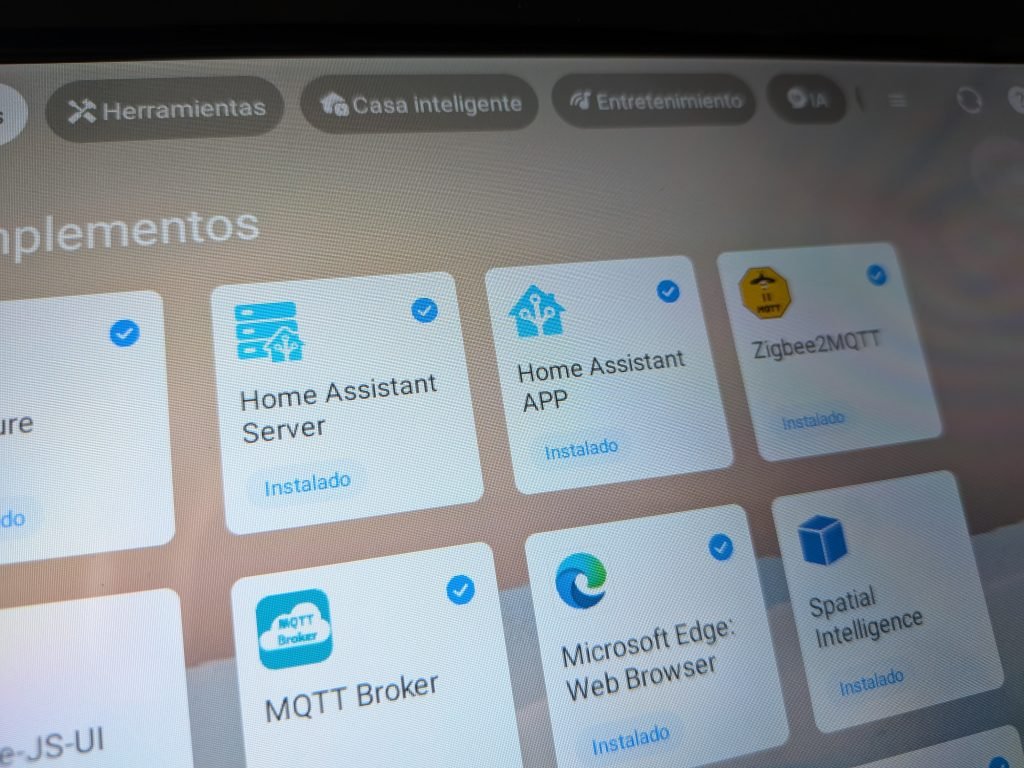
El primero es el propio servidor, y si pulsas sobre él podrás ver la URL para acceder desde cualquier navegador, la aplicación móvil o tu smartwatch (por ejemplo, «http://192.168.1.123:8123»).
Si pulsas sobre el segundo complemento «Home Assistant APP» podrás acceder al servidor desde la aplicación cliente («Home Assistant Companion»), seleccionando la URL del servidor que has visto en el paso anterior. Si ya tienes una instanacia de Home Assistant funcionando, también puedes seleccionarla y usar el dispositivo como panel de control.
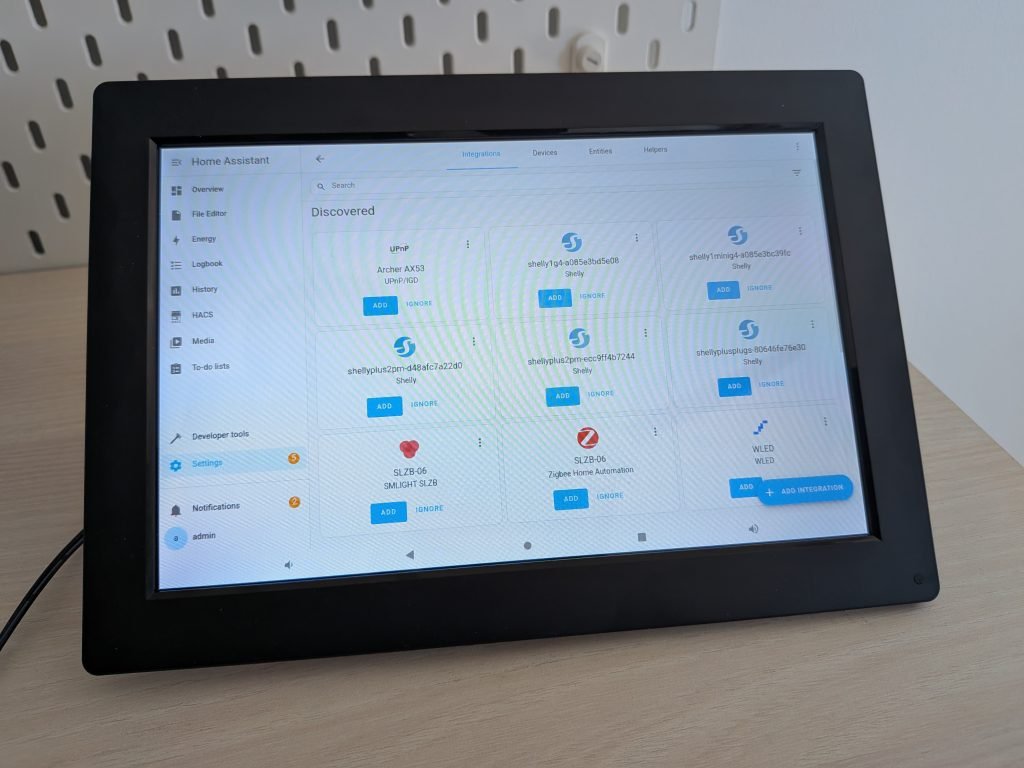
Y básicamente eso es todo! Ya tienes tu instancia funcionando y sólo tienes que empezar a personalizarla, como lo harías con cualquier otro método de instalación. Si eres nuevo en esto, te recomiendo que te pases por Settings > Devices & services para ver los dispositivos inteligentes que HA ha descubierto a tu alrededor!
Control de HA desde el iSG Display
Además de usar Home Assistant como lo harías con cualquier otro dispositivo, hay algunas cosas interesantes que puedes hacer con el iSG Display:
- Desde el apartado «Inicio», pulsa en el icono del lápiz en la esquina superior derecha y pulsa sobre «Home Assistant APP», para agregar un acceso directo al panel de inicio.
- Desde el apartado «Dispositivos», pulsa en el símbolo «+» y en «Home Assistant», para añadir cualquier entidad o dispostivo al panel de control.
- Una vez añadido un dispositivo, también puedes incorporarlo en el panel de inicio pulsando en el icono del lápiz.
- Desde el apartado «Automatización», puedes crear rutinas sencillas sin necesidad de entrar en Home Assistant (pero usando sus dispositivos).



