Si ya tienes tu Home Lab repleto de funcionalidades, seguro que en algún momento te interesa acceder a tus servicios desde el exterior.
Índice
¿Por qué y cómo acceder a tus servicios desde el exterior?
Buena pregunta! En algunos casos, como con Home Assistant, esto te permite tener control y acceso a la información cuando no estás en casa, siendo una función clave del servicio. En otros casos, como con tu almacenamiento en red, puede permitirte rescatar algún fichero desde fuera de casa cuando lo necesites, o puede simplemente que alguno de tus servicios lo requiera para explotar alguna de sus funciones.
Por el motivo que sea, vamos a crear un «túnel» con Cloudflare. Si utilizas Home Assistant esto te sonará familiar, puesto que ya lo hicimos hace tiempo para acceder a nuestra domótica desde fuera de casa. No obstante, en esa ocasión lo hicimos a través de un complemento de HA, y esta vez vamos a utilizar otra herramienta que nos va a permitir acceder a cualquier servicio alojado en nuestro Home Lab.
Requisitos previos
Para acceder a tus servicios desde el exterior necesitas lo siguiente:
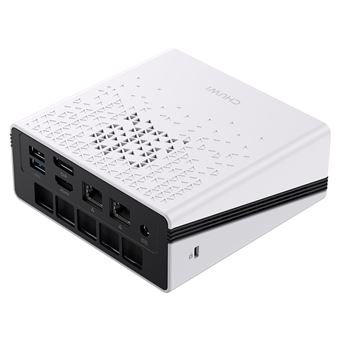
- Lógicamente, un Mini PC. En mi caso voy a utilizar el Ubox que me ha mandado la gente de Chuwi. Tiene 16GB de RAM (ampliable hasta 64GB), 512GB de almacenamiento interno y tarjeta gráfica integrada AMD Radeon™ 660M.
- Haber instalado Proxmox en tu Mini PC.
- Tener alojado algún servicio en tu Home Lab.
- Tener una cuenta en Cloudflare con un dominio vinculado (si aún no lo tienes puedes seguir los apartados 2 y 3 de esta guía).
Creación de túneles en Cloudflare
Para acceder a tus servicios desde el exterior sigue estos pasos:
- En la interfaz de Proxmox, pulsa sobre el nombre de tu servidor y al hacerlo aparecerá un segundo menú lateral a su derecha.
- Pulsa sobre «Consola» para acceder al terminal del servidor, que aparecerá más a la derecha
- Entra en el apartado de Dockge de Helper Scripts y copia el comando de instalación de la parte inferior.
- Vuelve a la consola de Proxmox y pégalo (si no puedes hacerlo con el teclado, utiliza el botón del derecho del ratón o cópialo a mano). Pulsa enter para empezar su ejecución.
- Aparecerá el asistente preguntando si quieres proceder con la instalación. Marca la opción «Yes» y pulsa la tecla ‘Enter’.
- Selecciona la primera opción «Default Settings» y pulsa ‘Enter’ de nuevo.
- Dale unos minutos para que realice la instalación. Cuando termine te ofrecerá la URL para acceder a la interfaz (por ejemplo, ‘http://192.168.1.82:5001/’). Como siempre, te recomiendo que asignes una IP fija en tu router para evitar fallos en el futuro si esta cambia.
- Abre tu navegador y accede a su interfaz con la URL que has obtenido en el paso anterior. Como es la primera vez tendrás que crear una cuenta de administrador.
- Ahora accede a Cloudflare con tu cuenta. A través del menú lateral navega hacia Zero Trust > Redes > Tunnels. Pulsa en «Crear túnel», luego en «Seleccionar Cloudflared», dale un nombre a tu túnel (por ejemplo, «Proxmox») y pulsa en «Guardar túnel».
- En la siguiente pantalla selecciona la opción de «Docker» y copia el comando de instalación que viene un poco más abajo en cuadro gris.

- Vuelve a la interfaz de Dockge y copia el comando de instalación obtenido en el paso anterior, en el campo de texto bajo el título «Ejecutar Docker». Después pulsa en «Convertir a compose», indica un nombre en el campo «Nombre de la Pila» (por ejemplo, «Cloudflare») y pulsa en «Desplegar».
- Cuando termine la instalación, al volver a la pantalla de Cloudflare, en la parte inferior observarás dentro del bloque «Connectors» que ya te aparece como «Conectado» el túnel que acabas de crear. Pulsa en «Siguiente.
- En la siguiente pantalla indica lo siguiente:
- Subdominio. Indica el nombre del servicio al que quieres acceder (o el que tú quieras).
- Dominio. Selecciona tu dominio vinculado a Cloudflare.
- Type. Selecciona ‘HTTP’.
- URL. Indica la IP local con la que accedes a tu servicio incluyendo, en su caso, el puerto.
- Pulsa en «Guardar túnel».
- Para comprobar que ya puedes acceder a tus servicios desde el exterior, introduce la URL completa en tu navegador (por ejemplo, ‘https://homeassistant.aguacatec.es/’) y observa como aparece la interfaz correspondiente.
- Si quieres aprovechar el túnel para acceder a otros servicios, pulsa sobre el icono de los 3 puntos que aparecen a la derecha del nombre del túnel que acabas de crear y pulsa en «Configurar». En el apartado superior, pulsa sobre «Nombre de host público», luego en «Agregar un nombre de host público» y repite el proceso del paso 13.
Agradecimientos
Para elaborar esta entrada hemos seguido este video de nuestro amigo Jonatan Castro. Echa un ojo a su canal! 😄