Si quieres extender la cobertura o aumentar el número de dispositivos soportados, aprende a añadir un router a tu red zigbee.
Routers en Zigbee2MQTT
Si utilizas Zigbee2MQTT para controlar tus dispositivos zigbee en Home Assistant, es posible que ya sepas que los dispositivos de tu red pueden jugar distintos roles:
- Coordinador. Este es el dispositivo principal de la red zigbee. Se encarga de iniciar la red y asignar direcciones a los dispositivos conectados, además de comunicar todas nuestras órdenes desde nuestro servidor hasta nuestros dispositivos zigbee. Sólo puede haber un coordinador.
- Dispositivos «repetidores». Como sabrás, el protocolo zigbee establece una red mallada (es decir, que los dispositivos finales pueden comunicarse entre sí, sin pasar necesariamente por el coordinador). Esto permite que algunos dispositivos funcionen en la práctica como un repetidor, extendiendo el rango de cobertura de nuestra red. Habitualmente son dispositivos alimentados por la red (no por pilas) con cable neutro (por ejemplo, un enchufe inteligente o una bombilla).
- Router. Generalmente es un dispositivo que podría ser el coordinador de nuestra red, pero que hemos configurado como «router» (ya que, insisto, sólo puede haber un coordinador en tu red). Por tanto, son ideales para cubrir áreas amplias, superar muros gruesos o sortear interferencias. También permiten aumentar el número de dispositivos que pueden conectarse a la red al distribuir la carga entre varios nodos.
Recientemente he mejorado mi red zigbee, cambiando mi coordinador por el SMLIGHT SLZB-06, pero mi antiguo Sonoff Dongle P sigue funcionando perfectamente. Si estás en un caso parecido, creo que la mejor forma de aprovecharlo es utilizarlo para añadir un router a tu red zigbee.
Requisitos previos
Para añadir un router a tu red zigbee previamente necesitas lo siguiente:
- Haber instalado Zibgee2MQTT en Home Assistant.
- Tener un dispositivo que haga de coordinador (te recomiendo el SMLIGHT SLZB-06) y otro dispositivo para hacer de router (si puedes reutilizar tu antiguo coordinador, mejor). En mi caso voy a utilizar el Sonoff Dongle P.
- Un cargador tipo USB para alimentar al dispositivo que hará de router.


Instalación y configuración
Si ya tienes todo lo necesario, sigue estos pasos para añadir un router a tu red zigbee:
- Antes de nada, te recomiendo que realices una copia de seguridad. Realizando pruebas para reajustar mi antiguo coordinador perdí la configuración de mi red Zigbee, y tuve que reestablecerla con una copia de seguridad.
- Accede a la página de Zigbee2MQTT y pulsa sobre «SONOFF Zigbee 3.0 USB Dongle Plus ZBDongle-P» para desplegar toda la información relacionada. Haz click sobre «Router firmware» para descargar la última versión y descomprime el fichero.
- En la misma página, sube hasta el apartado «Firmware flashing (CC2652/CC1352)» para consultar el listado de herramientas que puedes utilizar para flashear el coordinador. En mi caso voy a utilizar ZigStar GW Multi tool, descargando desde su repositorio la última versión disponible. Descomprime el fichero descargado y ejecuta el fichero .exe.
- Ahora coge tu Dongle de Sonoff, desenrrosca la antena y quita los tornillos de los laterales para retirar la carcasa. Fíjate que junto al conector USB hay dos pequeños botones. Tienes que mantener pulsado el botón «Boot» a la vez que lo conectas al puerto USB de tu ordenador para que se encienda en modo «flasheo».
- A continuación vuelve a la herramienta de ZigStar GW Multi tool y pulsa el botón naranja para actualizar. En el desplegable de la derecha verás que selecciona automáticamente el puerto al que has conectado el Dongle.
- Pulsa sobre el botón ‘…’ a la derecha de «Select file», y busca el fichero del firmware descargado en el paso 2. Marca también las casillas «Erase», «Write» y «Verify», y pulsa en «Start».
- Desconecta el Dongle de tu ordenador, vuelve atornillarlo en su carcasa y enrrosca la antena. Una vez ensamblado de nuevo, conéctalo a la corriente utilizando el cargador tipo USB (luego podrás llevarlo al sitio que te parezca más idóneo).
- En Home Assistant accede al complemento de Zigbee2MQTT, pulsa en el botón de «Permitir unirse» de la esquina superior derecha y automáticamente será detectado como router.
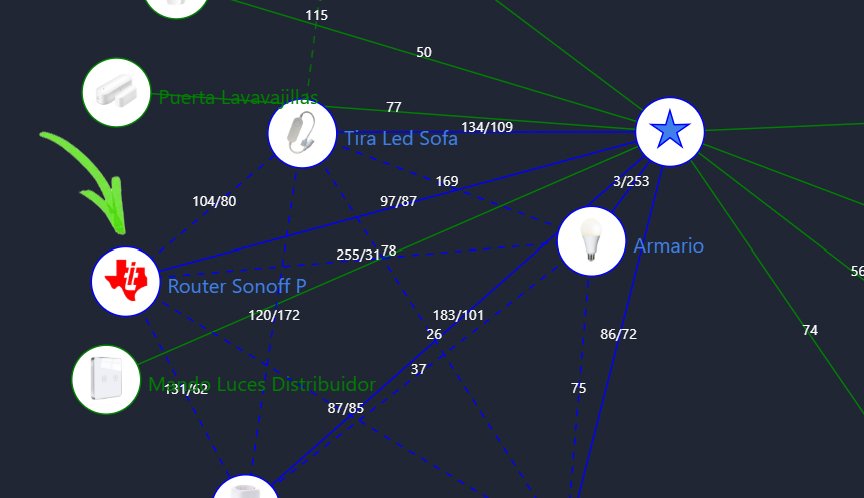
- Con el dispositivo vinculado, puedes pulsar en el icono del lápiz que aparece a su derecha para renombrarlo (por ejemplo, con el nombre «Router Sonoff P»).
- Listo! Esto ha sido todo para añadir un router a tu red zigbee! Puedes verificar la nueva distribución de tu red pulsando en la pestaña «Mapa».